
지금까지 클로드코드는 데스크탑 앱을 통해 내 폴더를 베이스로 일했어요.
그런데 마케터 일의 절반은 브라우저에서 일어나죠.
경쟁사 상세페이지 보기, 광고 관리자 숫자 옮겨 적기, 노션·구글 시트에 정리하기 같은 일이요.
오늘은 클로드가 브라우저를 직접 열고, 클릭하고, 읽고, 입력하게 하는 방법 두 가지를 소개해요. 챌린지가 끝난 뒤에 혼자 써 보시라고 개념, 설치, 쓰는 법을 한 번에 정리했어요.
1. 무엇이 달라지나
클로드에게 "이 사이트 보고 정리해줘"라고 하면, 지금은 주소 하나를 읽어 오는 정도예요. 브라우저를 맡기면 사람이 하듯이 페이지를 넘기고, 버튼을 누르고, 로그인된 화면을 읽고, 칸에 글을 입력해요.
가장 큰 차이는 로그인이에요. 내가 이미 로그인해 둔 사이트(광고 관리자, 노션, 구글 시트, 인스타그램 웹 등)를 클로드가 그대로 쓸 수 있어요. 따로 연결 설정(커넥터나 API)을 하지 않아도 돼요.
방법은 두 가지예요.
클로드 인 크롬 (Claude in Chrome) | Aside | |
|---|---|---|
무엇인가 | 지금 쓰는 크롬에 까는 확장 프로그램 | AI가 들어 있는 브라우저 앱 (크롬과 같은 기반) |
로그인 | 내 크롬 로그인을 그대로 씀 | 크롬에서 기록·쿠키·북마크를 가져옴 |
비용 | 클로드 유료 요금제(Pro·Max·Team·Enterprise) 필요 | 무료 요금제 있음. 내 클로드 Pro·Max 또는 챗GPT 구독을 연결해서 씀 |
반복 실행 | 저장한 지시(단축키)를 매일·매주 예약 | 루틴(무료는 3개까지) |
컴퓨터 | 크롬이 되는 컴퓨터면 됨 | 맥(macOS 15 이상)·윈도우 |
이럴 때 | 가볍게 바로 써 보고 싶을 때 | 글 입력·파일 올리기·반복 작업을 많이 맡길 때 |
처음이라면 클로드 인 크롬부터 권해요. 지금 쓰는 크롬에 하나만 깔면 돼요.
2. 설치하기
클로드 인 크롬 (3분)
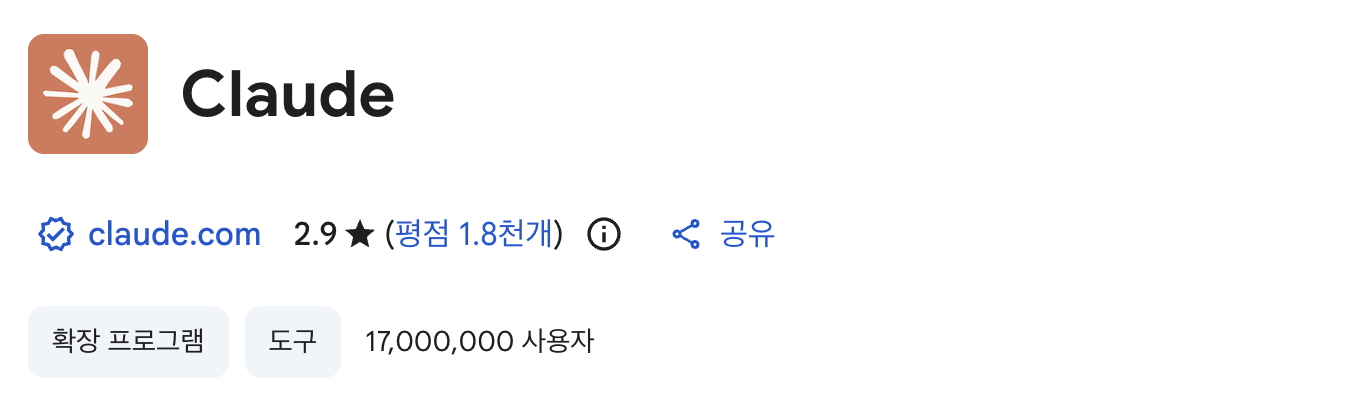
크롬에서 크롬 웹 스토어의 Claude 페이지를 열고 Chrome에 추가를 눌러요. 게시자에 파란 인증 표시와 claude.com이 붙어 있는지 확인하세요.
클로드 계정으로 로그인해요. 데스크톱 앱과 같은 계정이어야 해요.
주소창 오른쪽 퍼즐 조각 아이콘을 눌러 Claude를 고정해 두세요.
권한을 묻는 창이 뜨면 허용해요.
Aside (5분)
aside.com/download에서 받아 설치해요. 맥과 윈도우 모두 돼요. 맥은 macOS 15 이상이 필요해요.
앱을 열고 계정을 만들어요.
크롬 데이터를 가져올지 물으면 가져오기를 고르세요. 방문 기록, 쿠키, 북마크가 넘어와서 대부분 사이트에 다시 로그인하지 않아도 돼요.
설정(Settings) > Models > Providers > Connect에서 Claude Subscription을 골라 내 클로드 계정으로 로그인해요. 챗GPT 구독이 있다면 그걸 연결해도 돼요.
3. 쓰는 법
클로드 인 크롬: 옆 패널에서 바로
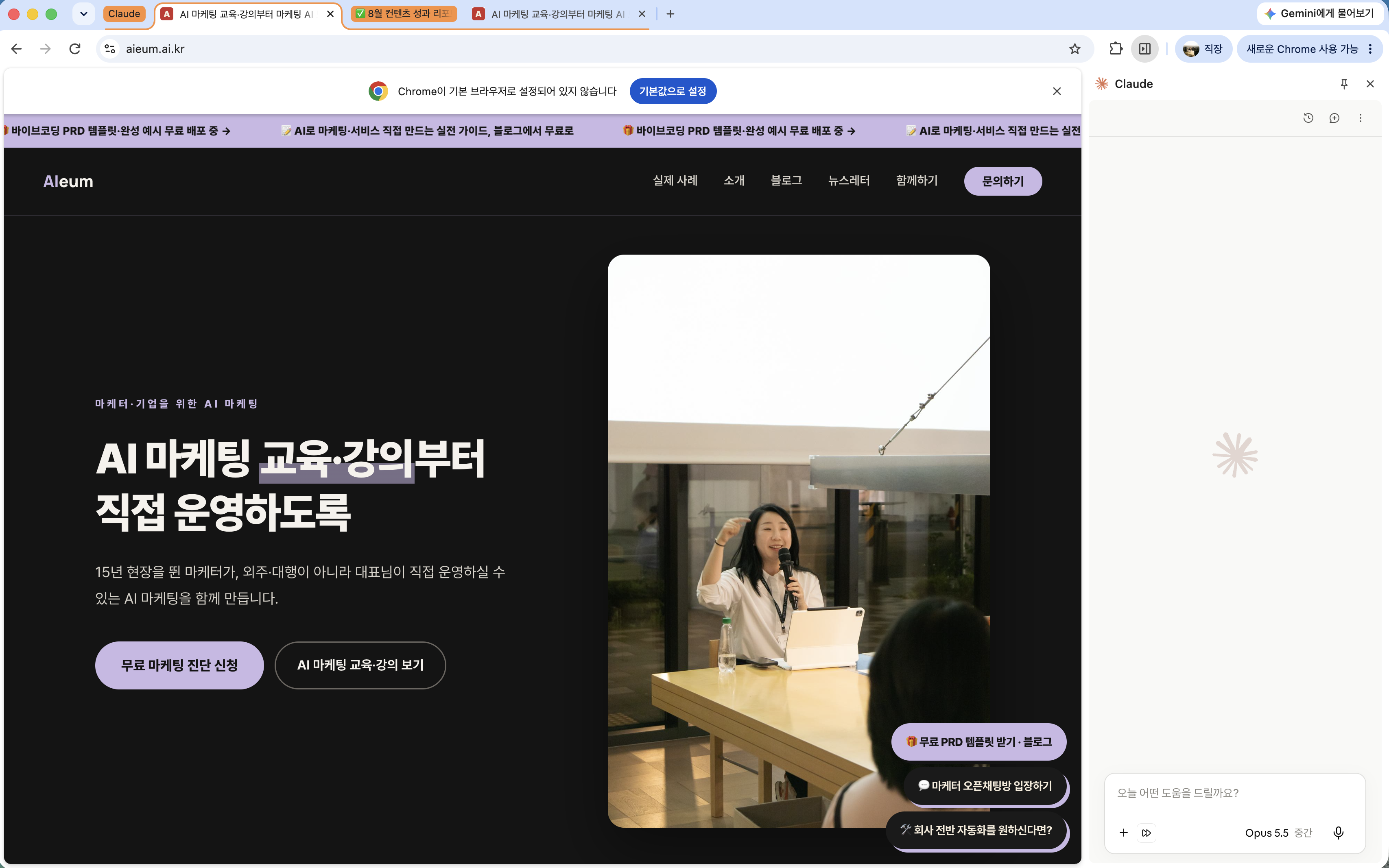
고정해 둔 Claude 아이콘을 누르면 오른쪽에 대화 패널이 열려요. 지금 보고 있는 페이지를 두고 바로 시키면 돼요.
클로드 인 크롬: Code 탭에서 말로
확장을 깔고 같은 계정으로 로그인해 두면, 데스크톱 앱 Code 탭에서도 "크롬에서 열어줘"라고만 하면 클로드가 크롬 탭을 열어 일해요. 내 폴더 자료와 웹 화면을 한 번에 다룰 때 편해요.
Aside: 하고 싶은 결과를 말하기
Aside를 열고 작업 화면이나 옆 패널(side panel)에서 시켜요. 옆 패널에서 시키면 지금 열린 페이지가 함께 넘어가요. Aside 도움말은 "결과와 대상을 이름으로 말하라"고 해요. 어느 계정에서, 무엇을 만들어, 어디에 둘지, 하지 말아야 할 것까지 적으면 잘 돼요.
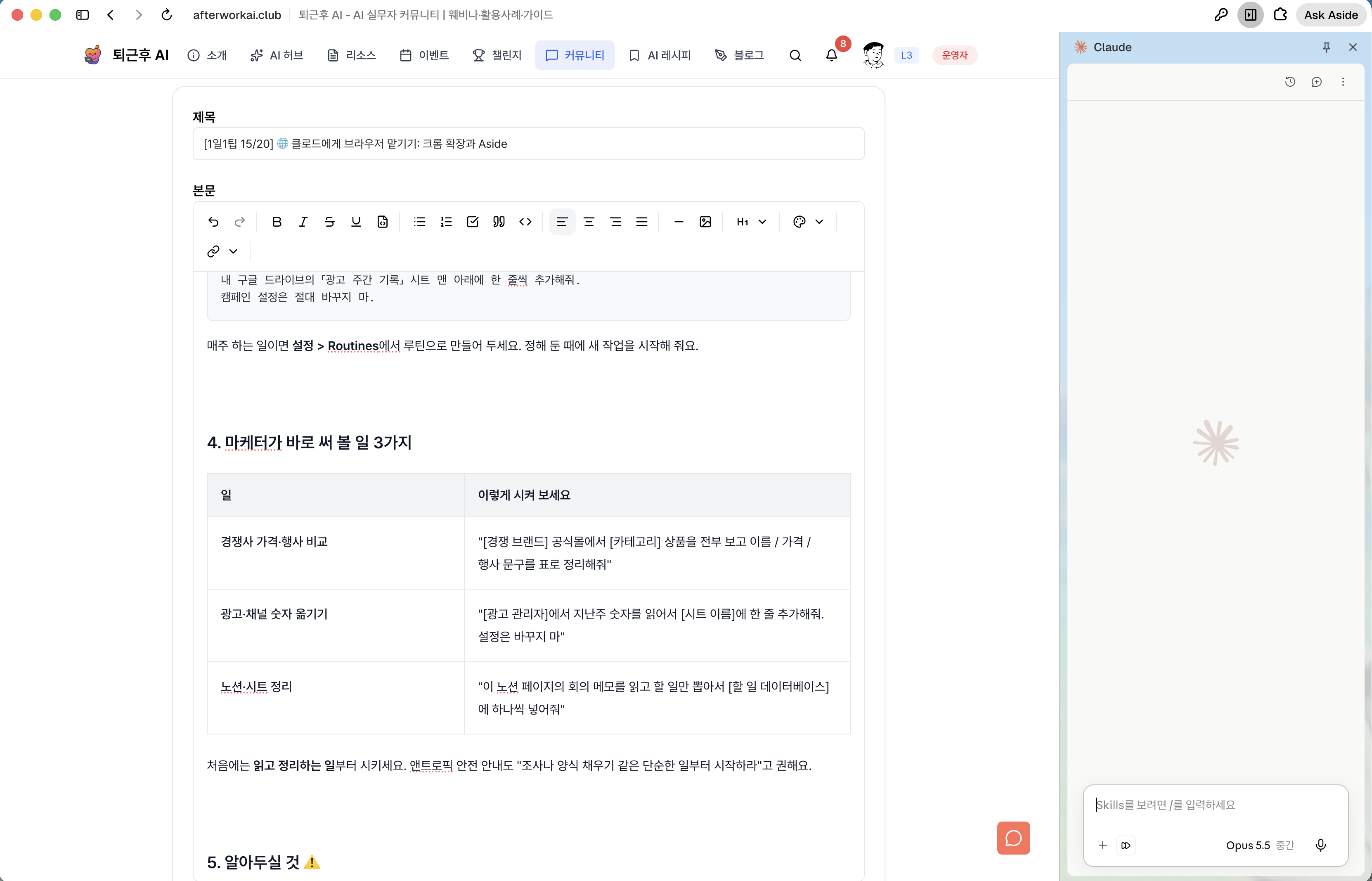
매주 하는 일이면 설정 > Routines에서 루틴으로 만들어 두세요. 정해 둔 때에 새 작업을 시작해 줘요.
4. 마케터가 바로 써 볼 일 3가지
일 | 이렇게 시켜 보세요 |
|---|---|
경쟁사 가격·행사 비교 | "[경쟁 브랜드] 공식몰에서 [카테고리] 상품을 전부 보고 이름 / 가격 / 행사 문구를 표로 정리해줘" |
광고·채널 숫자 옮기기 | "[광고 관리자]에서 지난주 숫자를 읽어서 [시트 이름]에 한 줄 추가해줘. 설정은 바꾸지 마" |
노션·시트 정리 | "이 노션 페이지의 회의 메모를 읽고 할 일만 뽑아서 [할 일 데이터베이스]에 하나씩 넣어줘" |
처음에는 읽고 정리하는 일부터 시키세요. 앤트로픽 안전 안내도 "조사나 양식 채우기 같은 단순한 일부터 시작하라"고 권해요.
5. 알아두실 것 ⚠️
게시·발송·결제는 클로드가 혼자 하지 않아요. 두 도구 모두 결제, 글 게시, 메시지 발송 전에는 내 확인을 기다려요.
로그인 화면과 자동 입력 방지 문자(캡차)는 내가 직접 풀어 줘야 해요. 클로드가 멈추고 기다려요.
네이버는 클로드 인 크롬에서 열리지 않아요. 제가 9/28에 직접 해 보니 블로그 글쓰기, 네이버 메인 모두 "안전 제한으로 허용되지 않는 사이트"로 막혔어요. 네이버 블로그는 원고를 받아 직접 붙여 넣으세요.
브라우저를 맡기면 로그인된 계정을 클로드가 쓸 수 있다는 뜻이에요. 처음엔 중요한 계정(은행, 결제)이 로그인되지 않은 크롬 프로필에서 써 보시길 권해요.