
핵심 포인트
- AI 워크스페이스 6.0으로 기획서 자동 생성
- 디자인 시스템 구축으로 브랜드 가이드라인 준수
- 이벤트 페이지 및 쿠폰 기능 AI로 구현
- 기획서 기반 AI 상세 프롬프트로 이벤트 운영 자동화
얼마 전 진행한 젠스파크 일잘러 경진대회, 기억하세요?
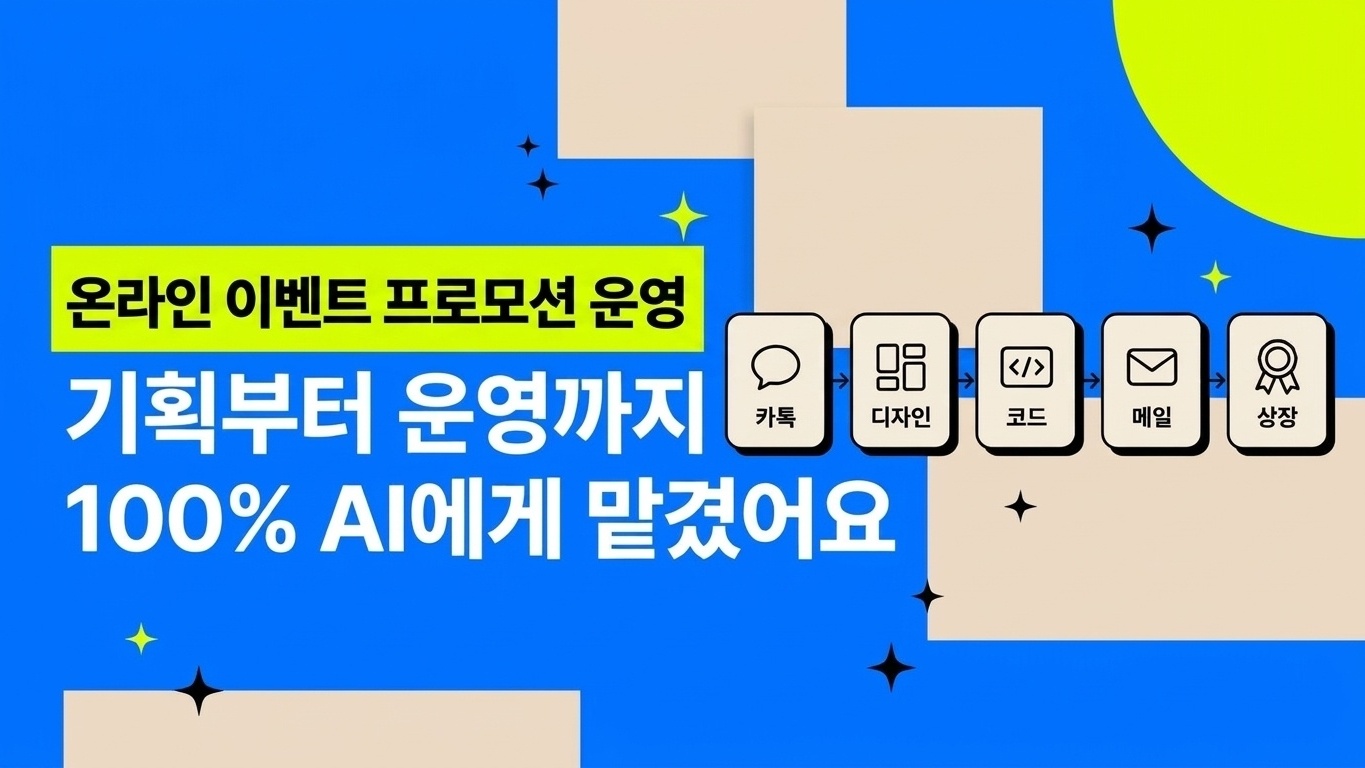
사실 이 대회는 제작과 운영을 100% AI에게 맡겨서 치렀어요.
이벤트 페이지 디자인, 쿠폰 발급 기능, 어드민, 매뉴얼 영상, 안내 메일, 상장, 1차 심사까지요.
제가 한 일은 방향 잡고, 결과 보고, 고쳐 달라고 말한 것뿐이에요. (그래도 그게 제일 어렵더라고요 🤣)
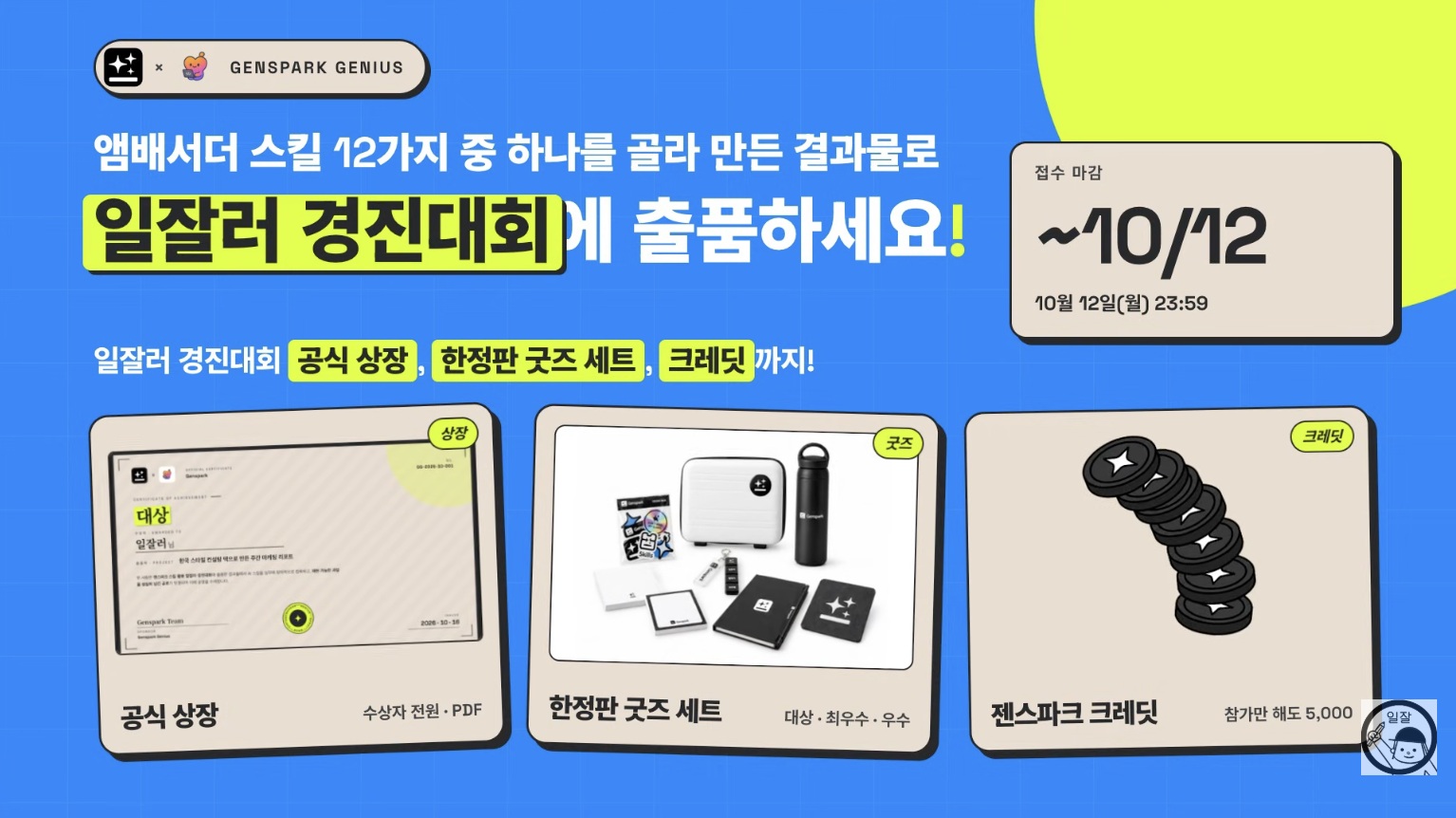
일잘러 경진대회 안내 이미지
>> 젠스파크 무료로 가입하고 이벤트 페이지 직접 만들어 보는 링크
처음 시작은 카톡 대화였어요.
영상 공개에 맞춰 젠스파크 담당자님이 카톡으로 이벤트 제안을 주셨어요.
굿즈, 크레딧, 50% 할인 쿠폰까지 지원해 주신다는 내용이었죠!
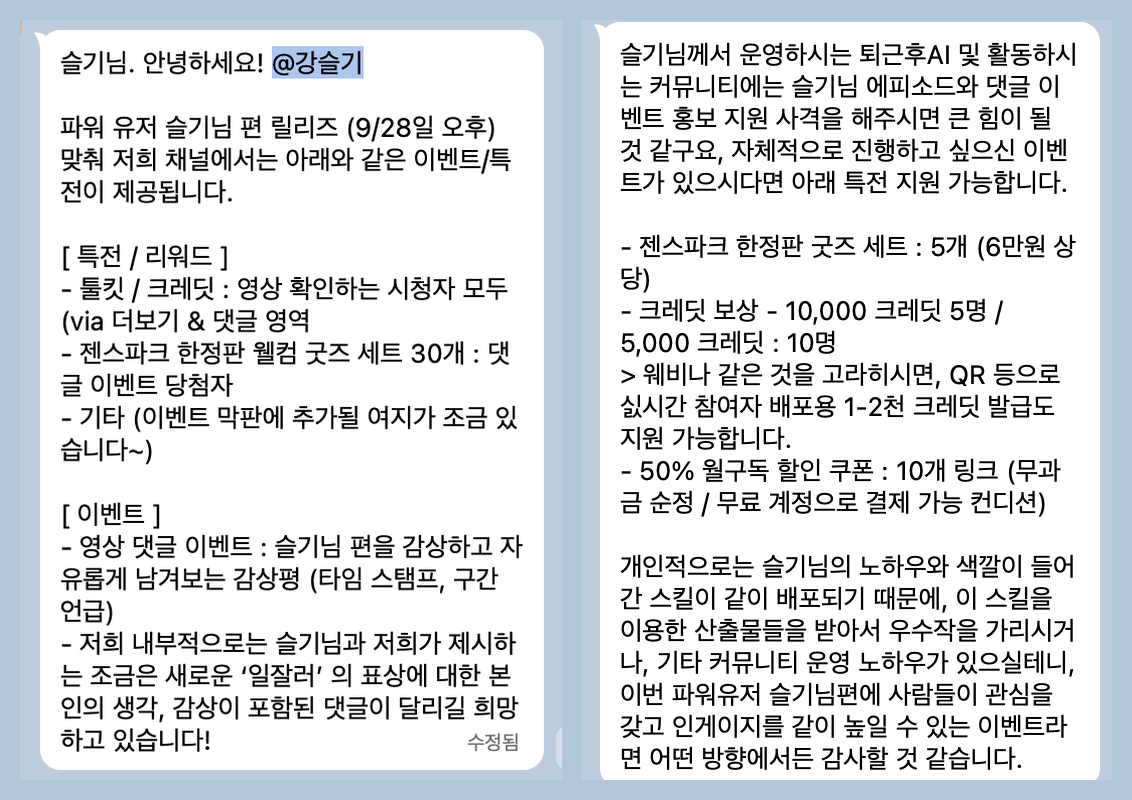
젠스파크 담당자님과 나눈 카톡
카톡이 온 건 이 영상 때문이었어요.
9월 28일, 젠스파크 공식 채널에서 파워유저 스토리 Ep.5로 제 편이 공개됐어요.
영상에서 저는 완벽주의 때문에 계획만 해 두던 일이 많았는데, AI에 일단 던져 보고 엉망인 결과를 고치다 보면 결국 일이 진행되더라는 얘기를 했어요.
말만 하고 끝내면 안 되니까요. 이 대회를 '일단 던지고 고치기'로 직접 굴려 봤습니다.
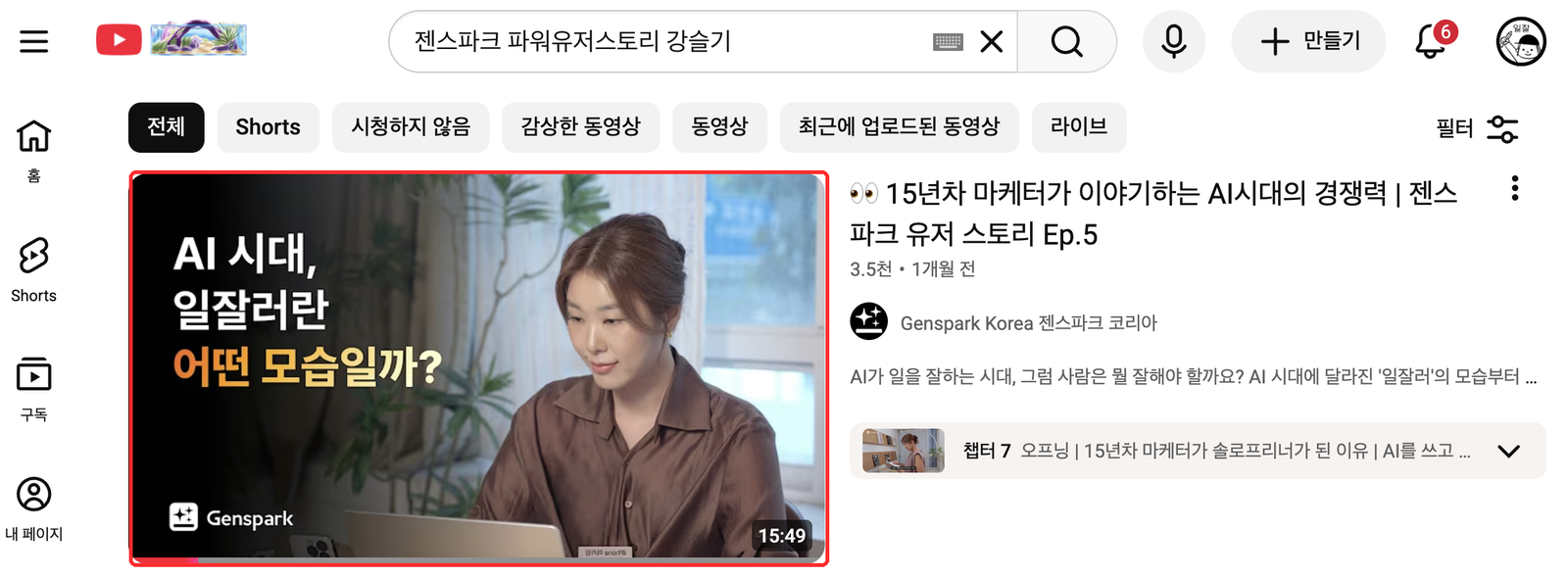
젠스파크 유저 스토리 Ep.5 강슬기 편
여기서부터 18단계를 순서대로 보여드릴게요. 캡처 속 빨간 네모가 눌러야 하거나 눈여겨볼 곳이에요.
기획과 디자인 시스템 준비
1. 논의 카톡 캡처를 그대로 던져서 기획서를 만들었어요.
젠스파크 AI 워크스페이스 6.0에 카톡 캡처를 붙이고, 홍보 채널만 적어서 보냈어요.
커넥터에서 노션을 켜 두면 기획서를 제 노션 페이지에 바로 써 줍니다.
>> 젠스파크 AI 워크스페이스로 기획서 만들어 보는 링크
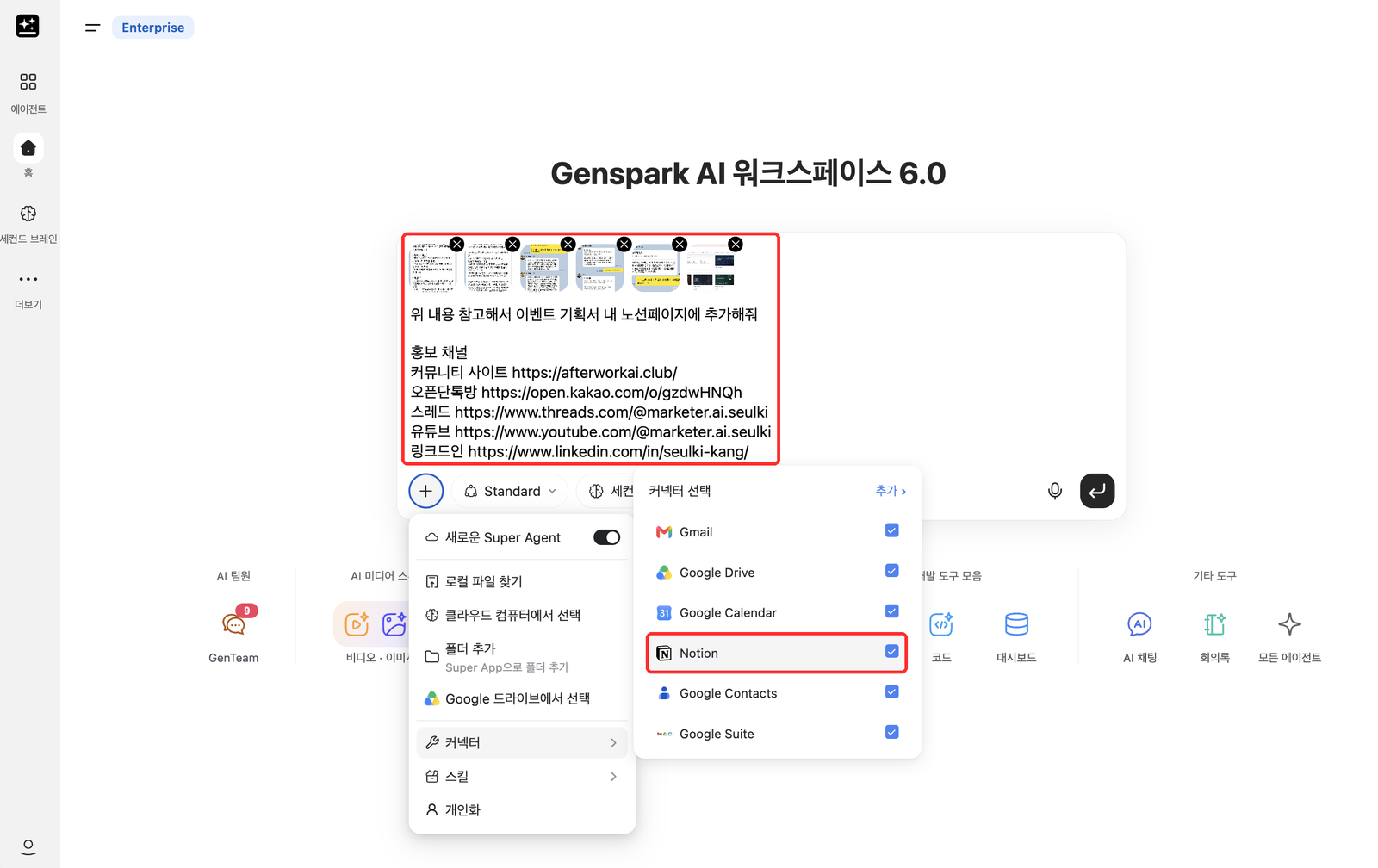
캡처 첨부 + 홍보 채널 + 노션 커넥터
개요, 특전, 이벤트 구성까지 정리된 기획서가 노션에 바로 생겼어요.
이 기획서로 담당자님과 조율해서 할인 쿠폰은 10개에서 50개로 늘었고요. (감사합니다 🎉)
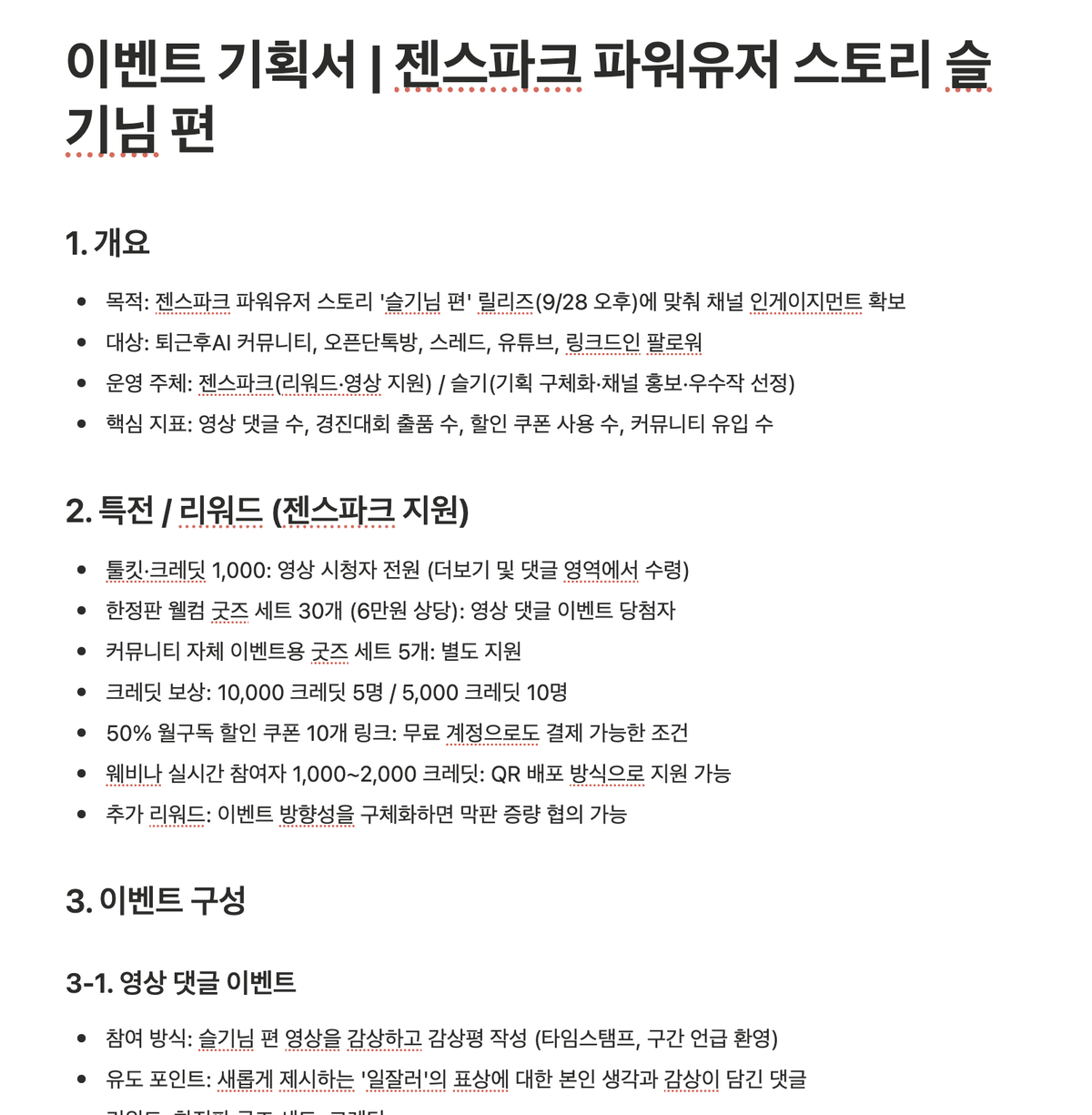
노션에 생긴 이벤트 기획서
클로드로 한다면? 클로드 앱에 노션 커넥터를 연결하고 캡처를 첨부하면 같은 흐름이 돼요.
2. 랜딩 페이지 만들 차례, 디자인에는 가이드 피그마 파일을 적용했어요.
젠스파크 측에서 'Genspark Genius' 브랜딩 피그마 파일을 공유해 주셨어요.
로고, 컬러, 폰트, 워드마크 규칙이 다 들어 있는 파일이에요. 이걸 사람이 보고 따라 그리는 대신, AI가 읽을 수 있는 '디자인 시스템'으로 바꿨어요.
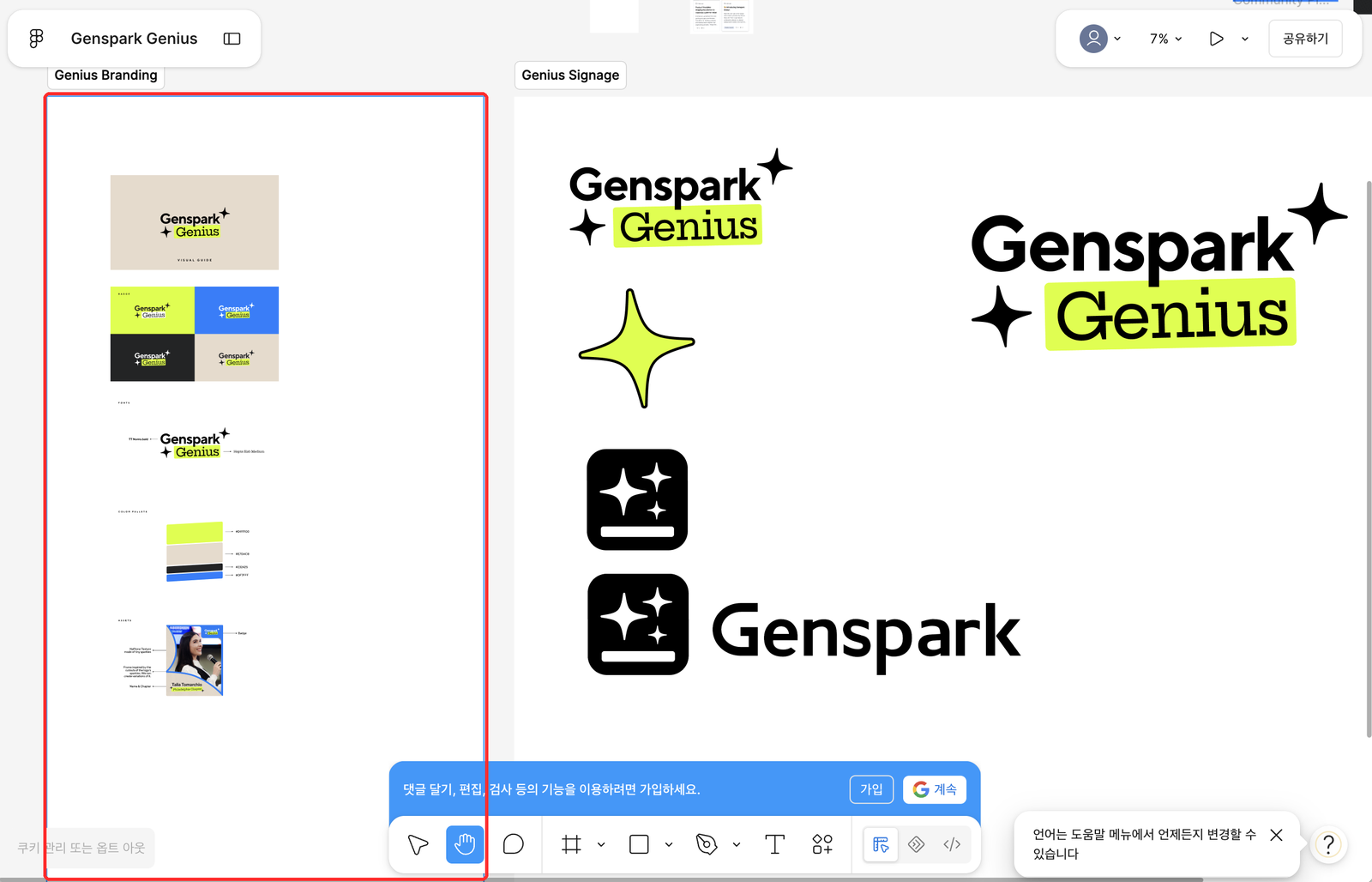
Genspark Genius 브랜딩 피그마
3. 젠스파크 디자인에 디자인 시스템부터 등록했어요.
젠스파크 디자인에서 '새 디자인 시스템'을 누르고, 브랜드 설명을 적고, 피그마 파일을 올리면 끝이에요.
이걸 먼저 해 두면 그다음부터는 '이벤트 페이지 만들어줘' 한 줄에도 브랜드 규칙이 지켜져요.
>> 젠스파크 디자인으로 디자인 시스템 만들어 보는 링크
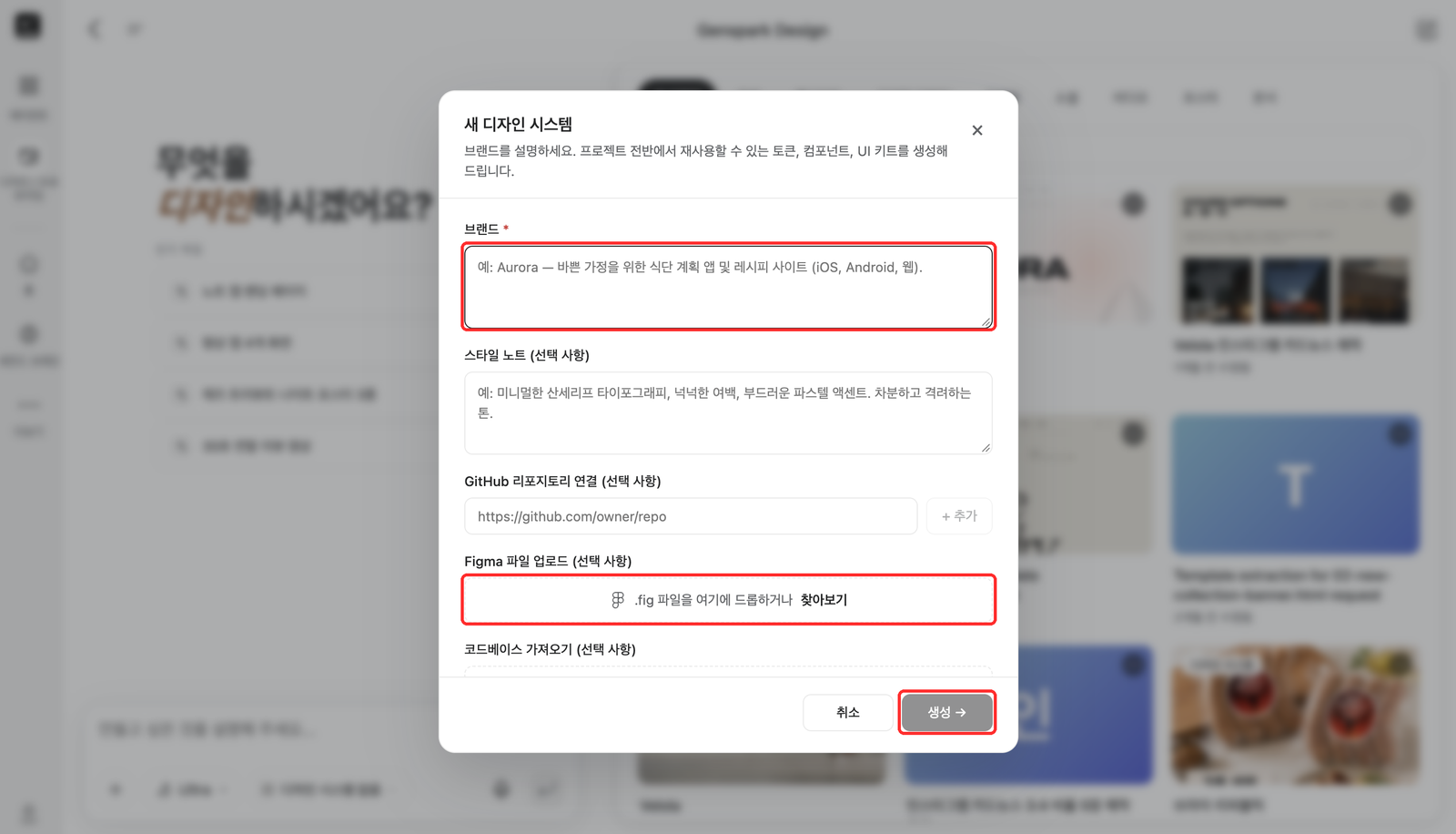
브랜드 설명 → 피그마 업로드 → 생성
클로드로 한다면? 클로드 디자인에도 Design System 기능이 있어요. 개념은 같아요. 다만 저는 이번에 젠스파크 디자인을 썼는데요, 더 좋은 퀄리티를 더 빠르게 뽑아줘서예요. (7번에서 클로드 디자인 결과도 보여드릴게요)
4. 피그마 파일 하나가 디자인 시스템이 됐어요.
타이포 스케일, 컬러 팔레트, 컴포넌트, 다운로드용 핸드오프 패키지까지 만들어졌어요.
라임, 크림, 잉크, 블루. 이 네 가지 색이 이후 모든 결과물에 그대로 쓰였어요.
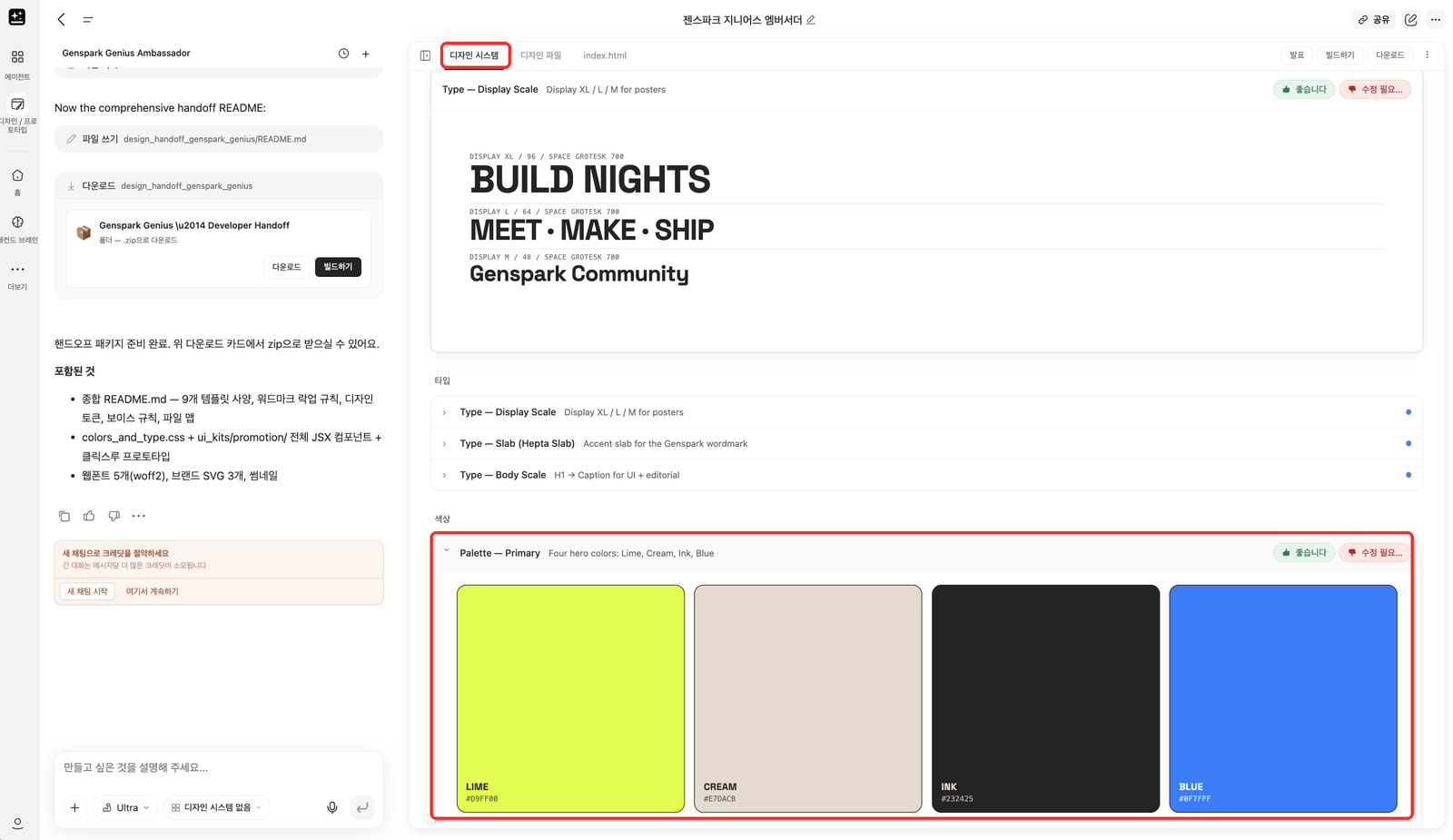
디자인 시스템 등록 결과
이벤트 페이지와 쿠폰 기능 만들기
5. 이벤트 페이지는 이 프롬프트로 요청했어요.
디자인 시스템을 선택하고, 노션 기획서의 경품 내역을 참고하라고 적어서 보냈어요.
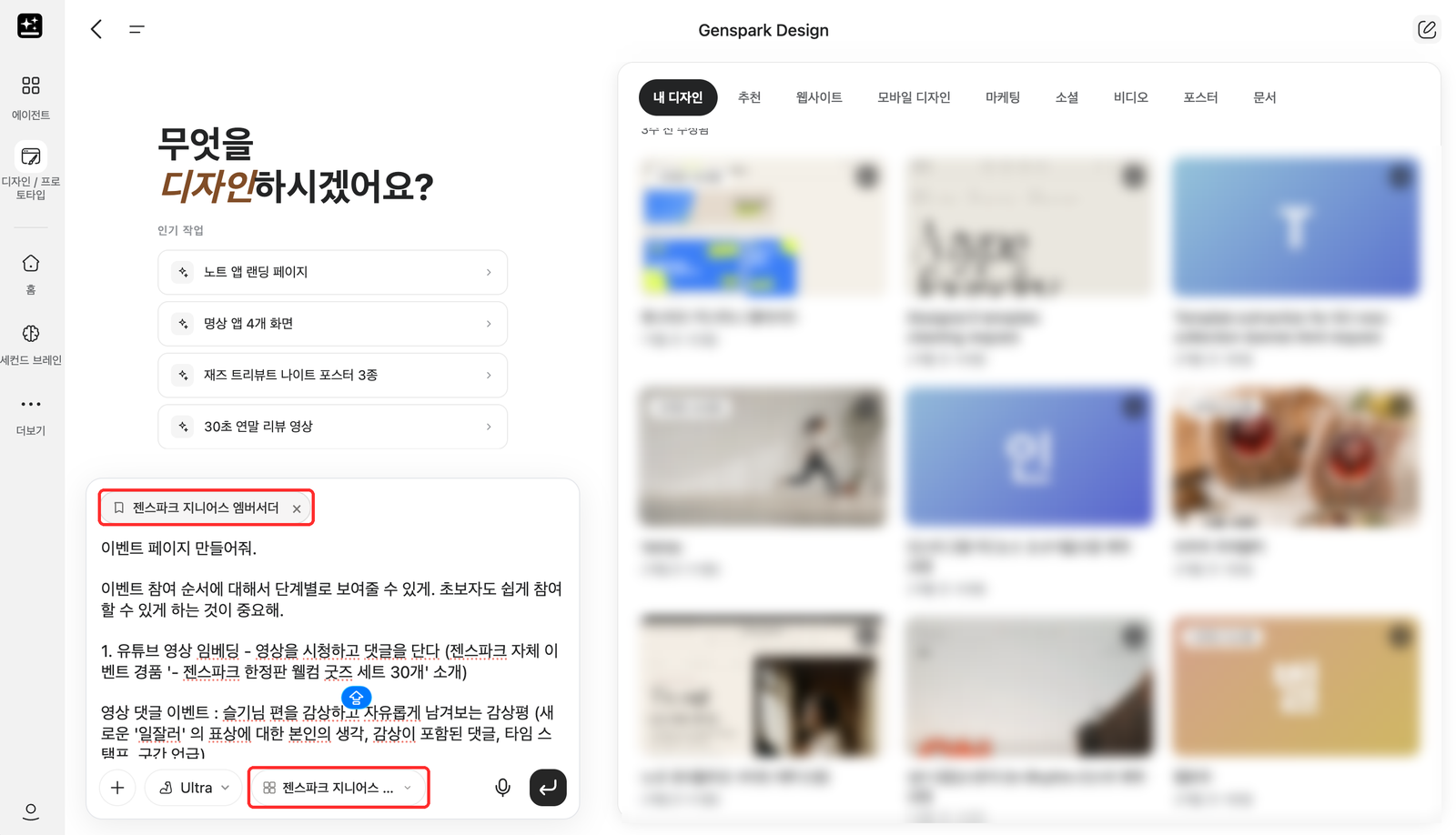
디자인 시스템 선택 후 요청
실제 프롬프트
이벤트 페이지 만들어줘.
이벤트 참여 순서에 대해서 단계별로 보여줄 수 있게. 초보자도 쉽게 참여할 수 있게 하는 것이 중요해.
1. 유튜브 영상 임베딩 - 영상을 시청하고 댓글을 단다 (젠스파크 자체 이벤트 경품 '- 젠스파크 한정판 웰컴 굿즈 세트 30개' 소개)
영상 댓글 이벤트 : 슬기님 편을 감상하고 자유롭게 남겨보는 감상평 (새로운 '일잘러' 의 표상에 대한 본인의 생각, 감상이 포함된 댓글, 타임 스탬프, 구간 언급)
2. 젠스파크 유료 계정 확인
경진대회 원활한 참여를 위해서는 젠스파크 유료 계정 필요.
유료 계정이 없는 경우 form 입력을 통해 50% 할인 링크 받기 - 선착순 30명* 이름, 이메일주소, 경진대회 출품 약속, 개인정보 동의(퇴근후AI)
3. 젠스파크 스킬 활용 경진대회 참여
(스킬 사용 방법 설명 영상 임베딩)
경품 내역 소개 (노션에 경품 내역)내가 수정해두었음)참여 방법:
젠스파크 슬라이드 스킬 또는 스킬 결과물을 기한까지 https://afterworkai.club/hub?tab=showcases에 올리기slide 스킬 소개 내용 작성시 참고: https://www.genspark.ai/ai_slides?tab=skills 페이지에서 내 스킬로 확인 가능한 6개
+https://www.genspark.ai/ai_slides?skill=ebefe361c4de4d2db33fce87dbd8c528&tab=skills&… 한국 스타일 컨설팅 덱 >> 총 7개
(이때는 선착순 30명으로 적었는데, 기획서로 조율한 뒤 50개로 늘었어요. 스킬은 이후 앰배서더 Pick 5개와 AI 슬라이드 Pick 7개, 모두 12개로 정리됐고요)
이 프롬프트는 이렇게 짜여 있어요.
길어 보이지만 뜯어 보면 다섯 가지예요. 이 틀은 다른 이벤트 페이지에도 그대로 쓸 수 있어요.
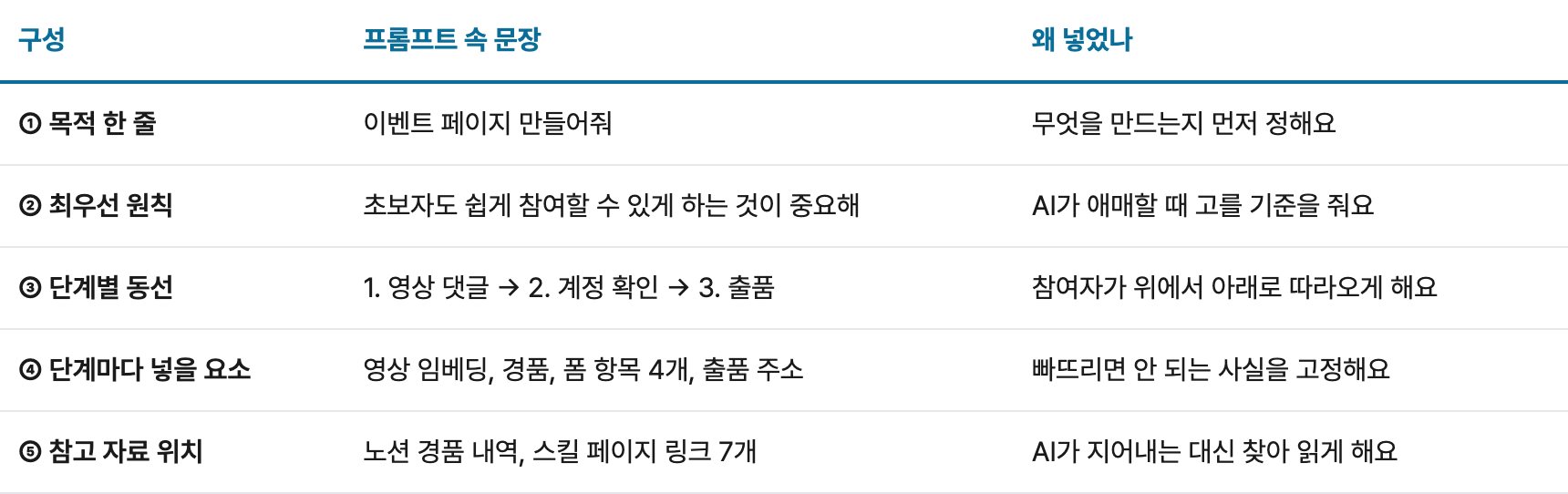
디자인 얘기는 한 줄도 없어요. 디자인은 디자인 시스템이 맡고, 프롬프트는 내용과 동선만 맡는 거예요.
그리고 ④번처럼 경품 개수, 폼 항목, 마감 주소 같은 '틀리면 안 되는 사실'은 꼭 프롬프트에 박아 두세요. 이런 건 AI가 그럴듯하게 지어내거든요.
첫 결과를 보고 이렇게 고쳐 달라고 했어요.
수정 프롬프트
AI 말투 및 이벤트 페이지라고 하기에 어색한 표현들 다 바꿔
영상 보고 댓글 하나, 스킬 돌려서 결과물 하나. 이 두 개가 전부입니다. 젠스파크를 처음 써보는 분도 오늘 안에 참여할 수 있게 3단계로 정리했습니다.
막히면 오픈단톡방에 물어보세요.
> 막히면 [저에게](https://open.kakao.com/me/afterworksk) 물어보세요.
(맨 하단 공지 · 문의 채널도 마찬가지)젠스파크 공식 채널의 파워유저 강슬기 편입니다. 영상을 끝까지 볼 필요는 없고, 본인 업무와 겹치는 구간 하나만 찾으면 댓글 소재가 나옵니다. >> 영상 소개 제대로해 이게 뭐야. '영상을 끝까지 볼 필요는 없고, ' 빼
어떤 댓글을 쓰면 되나요
예시 추가04
개인정보 수집·이용 동의 (퇴근후AI)
상세하게 써줘.
수정 프롬프트는 이 세 가지 패턴으로 썼어요.
• 전체 지시 한 줄: 'AI 말투 다 바꿔'처럼 페이지 전체에 걸리는 기준을 맨 위에 둬요.
• 원문 붙이고 > 로 고칠 내용: 고칠 문장을 그대로 복사해 붙이고 아래에 바꿀 문장을 적어요. 어디를 고치는지 헷갈릴 일이 없어요.
• >> 로 감정 섞인 피드백: '이게 뭐야' 같은 말도 그냥 써요. 왜 별로인지가 같이 전달되더라고요 🤣
6. 결과는 이렇게 나왔어요.
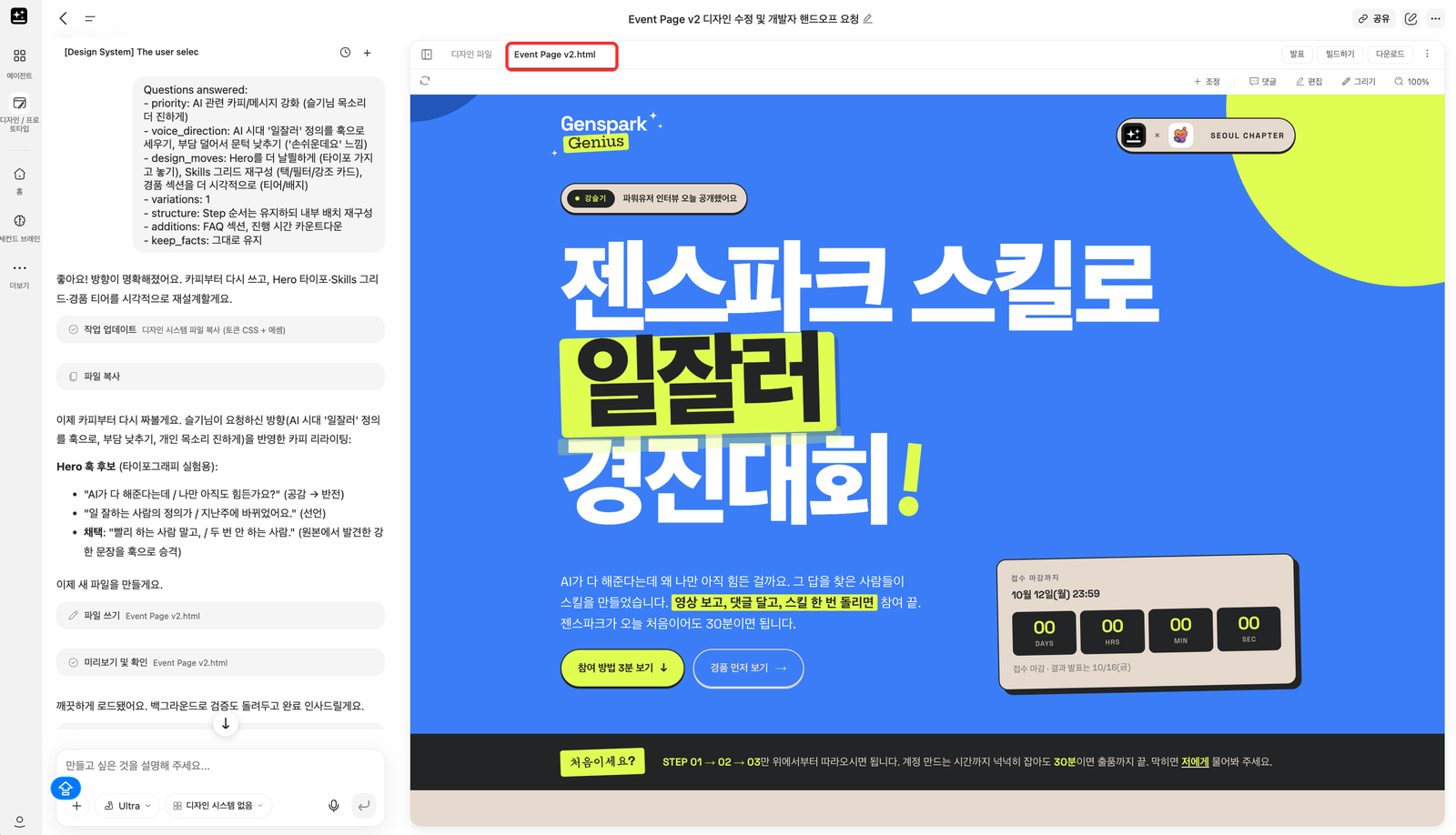
이벤트 페이지 첫 화면
전체 페이지는 꽤 길어서 한 장으로 펼쳐 봤어요. 영상 댓글 → 계정 확인 → 출품 → 경품 → FAQ 순서예요.
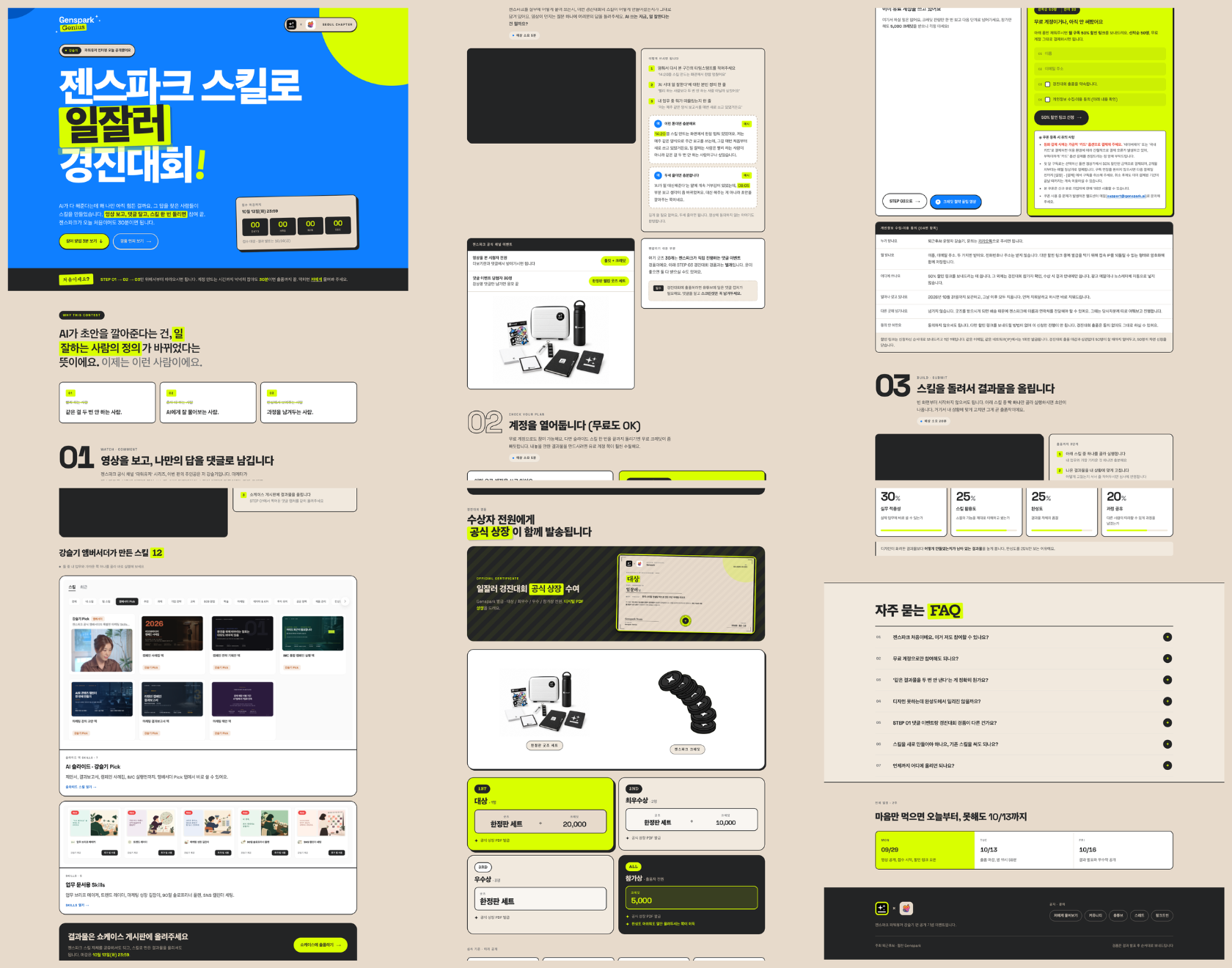
이벤트 페이지 전체
7. 클로드 디자인으로도 만들어 봤어요.
클로드 디자인에도 같은 디자인 시스템을 넣고, 젠스파크 라이브 상세페이지를 요청해 봤어요.
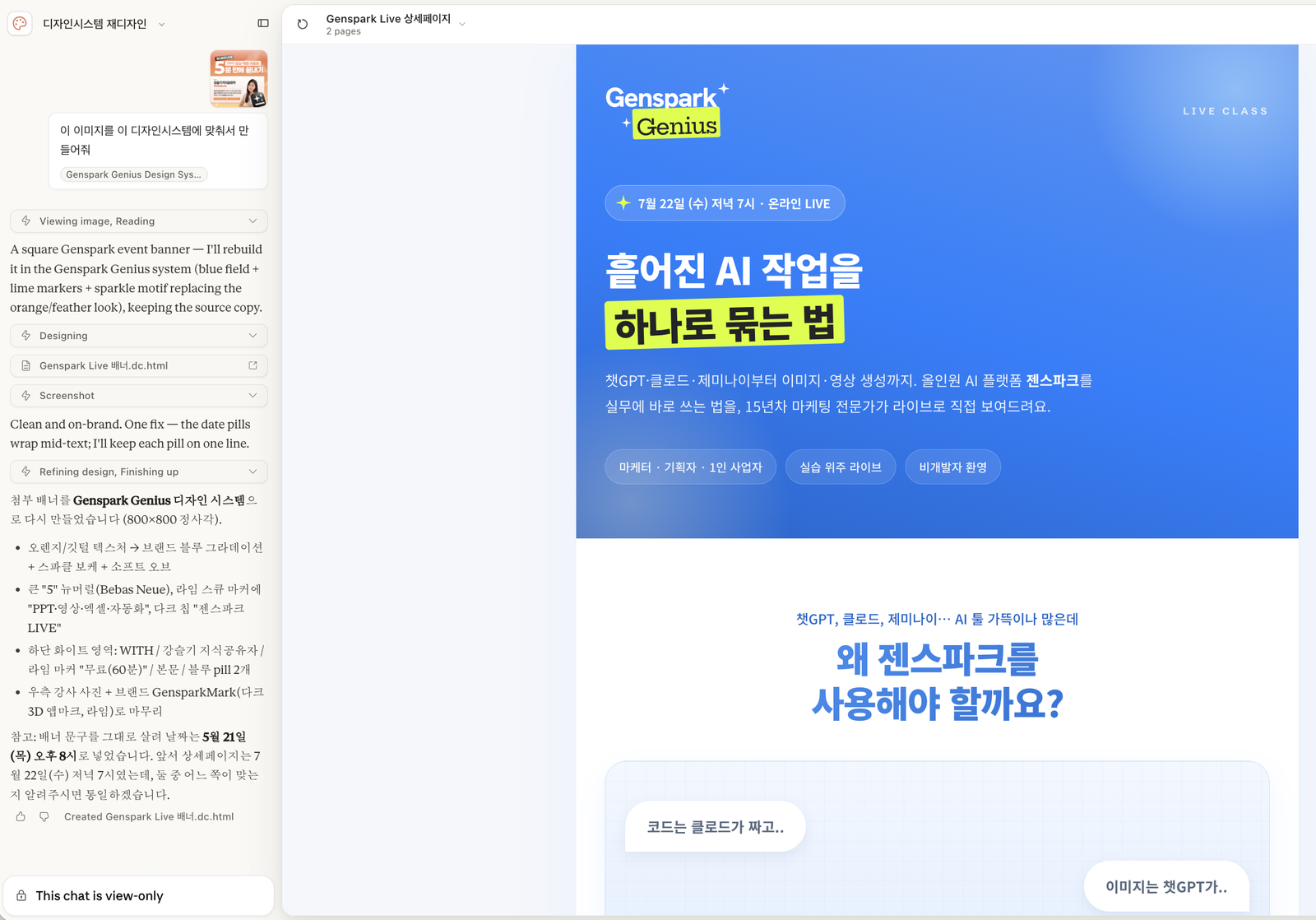
클로드 디자인 결과
클로드 디자인도 디자인 시스템부터 만들고 시작하는 기능이라 개념은 똑같아요. 그런데 같은 기능이어도 젠스파크 쪽이 오류가 적고 결과가 더 좋더라고요. 젠스파크는 제 프롬프트를 한 번 더 다듬고, 작업을 잘게 나눠 알맞은 모델에 나눠 맡기거든요. 그리고 클로드 디자인은 이미지를 생성해서 넣어 달라고 할 수가 없어요. 경품 사진, 배너처럼 이미지가 계속 필요한 이벤트 페이지는 이 차이가 커요.
클로드 디자인으로도 충분히 되는데, 젠스파크 디자인이 더 좋은 퀄리티를 더 빠르게 뽑아줘서 이번엔 젠스파크를 썼어요.
8. '빌드하기'를 누르면 코드로 넘어가요.
디자인이 끝나면 오른쪽 위 '빌드하기'를 눌러요. 그러면 젠스파크 코드(바이브코딩 툴)로 넘어가서 실제로 동작하는 웹사이트가 돼요.
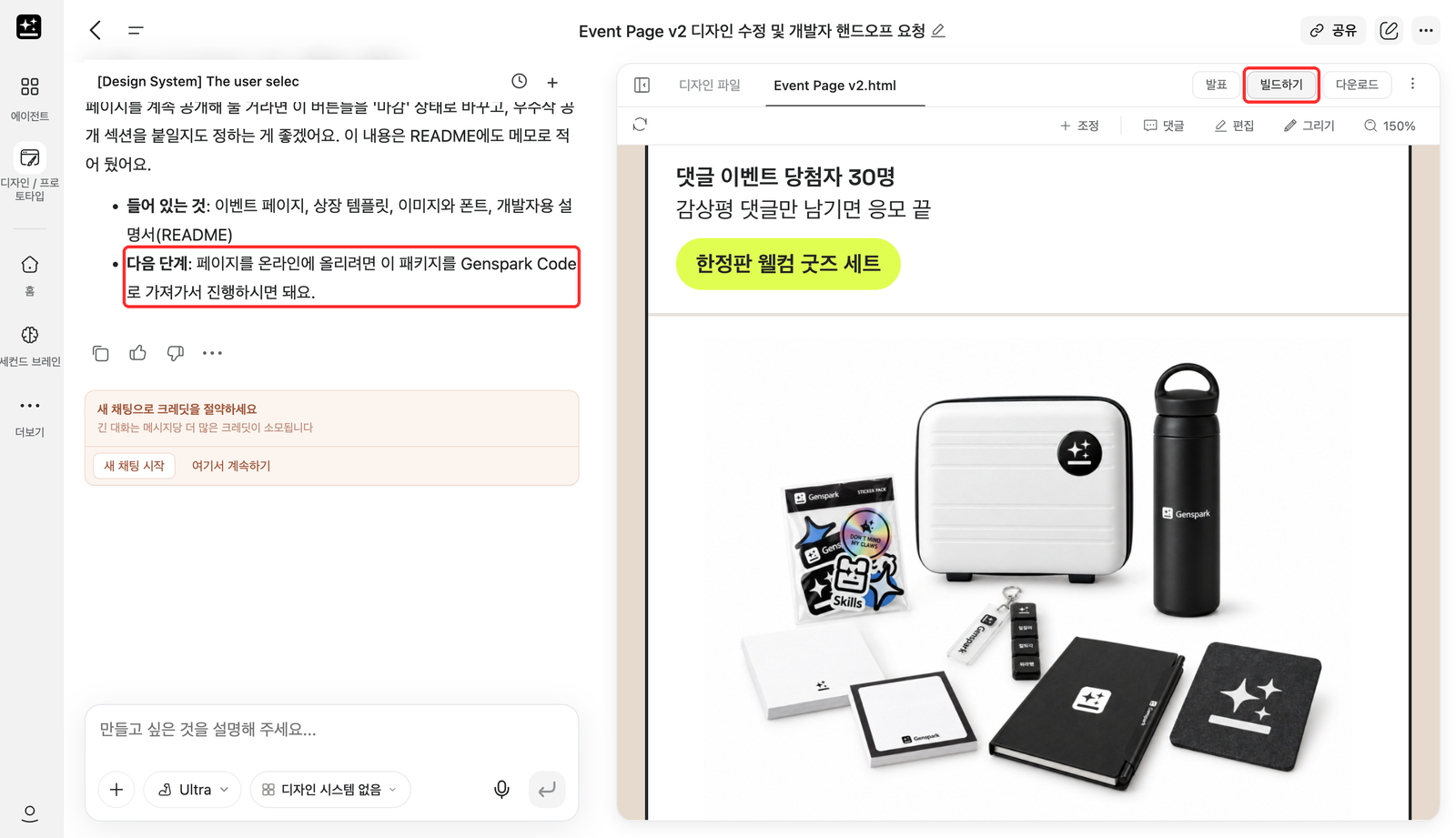
빌드하기 → 젠스파크 코드
9. 개인정보를 넣으면 쿠폰이 나오는 기능을 붙였어요.
카톡에서 받은 50% 할인 쿠폰 링크(대회 기간 한정)를 선착순으로 한 명에게 하나씩 나눠 줘야 했어요.
젠코드에 쿠폰 링크 목록을 붙이고 이렇게만 말했어요.
실제 프롬프트
02 부분 '50% 할인 링크 신청' 링크를 누르면
선착순 1~50까지 차례대로 아래 링크들이 나오게.
51번째부터는 선착순 마감 안내되게.(쿠폰 링크 50개)
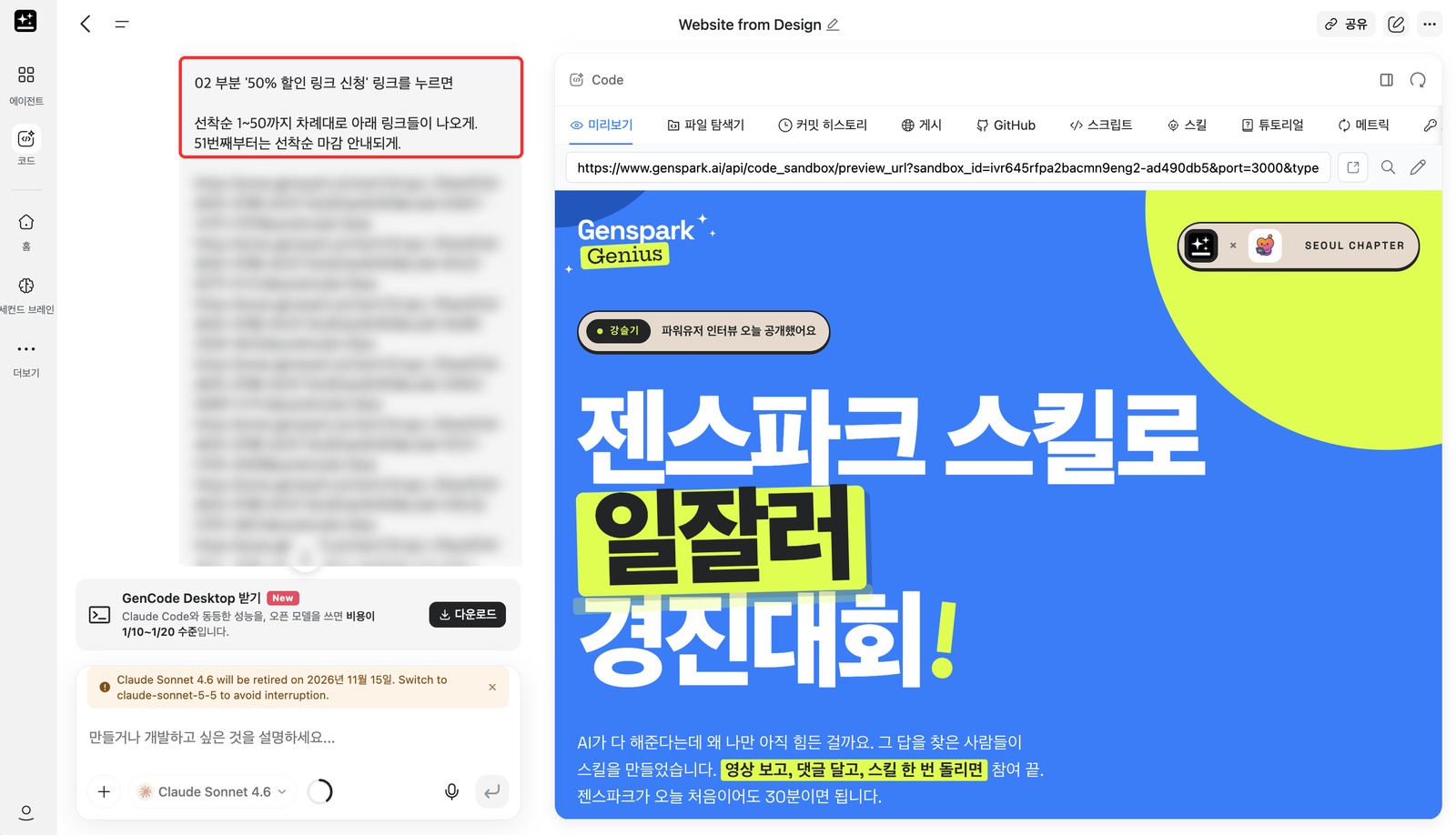
쿠폰 발급 기능 요청
폼 입력 → 발급 → 마감 안내까지 화면이 한 번에 나왔어요.
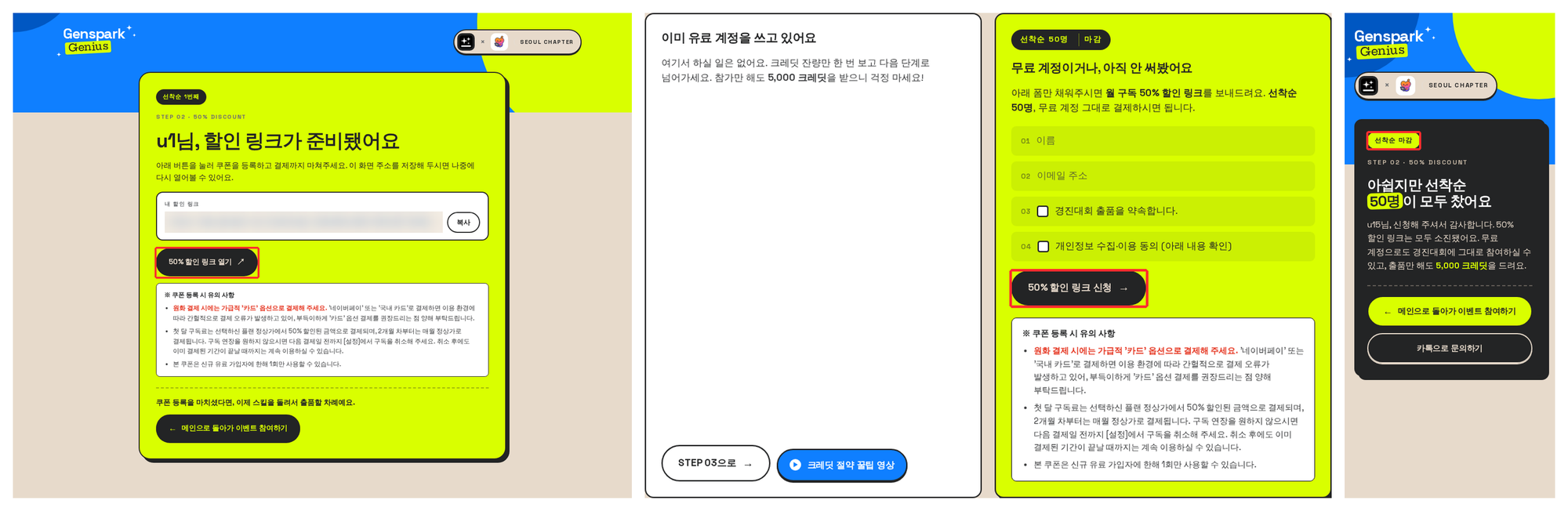
발급 완료, 신청 폼, 마감 화면
클로드로 한다면? 클로드코드로도 같은 기능을 만들 수 있어요. 다만 DB와 배포를 따로 붙여야 해요. 젠코드는 데이터베이스와 호스팅이 처음부터 붙어 있어서 이런 이벤트성 페이지는 훨씬 빨리 끝나요.
10. 어드민 페이지도 알아서 만들어 줬어요.
발급 현황, 남은 쿠폰, 차단 건수를 한눈에 보는 관리자 화면이에요.
같은 IP로 여러 번 신청하면 막는 것까지 들어가 있어서, 쿠폰이 한 사람에게 몰리는 일이 없었어요. CSV로 내려받아서 이후 안내 메일 명단으로 그대로 썼고요.
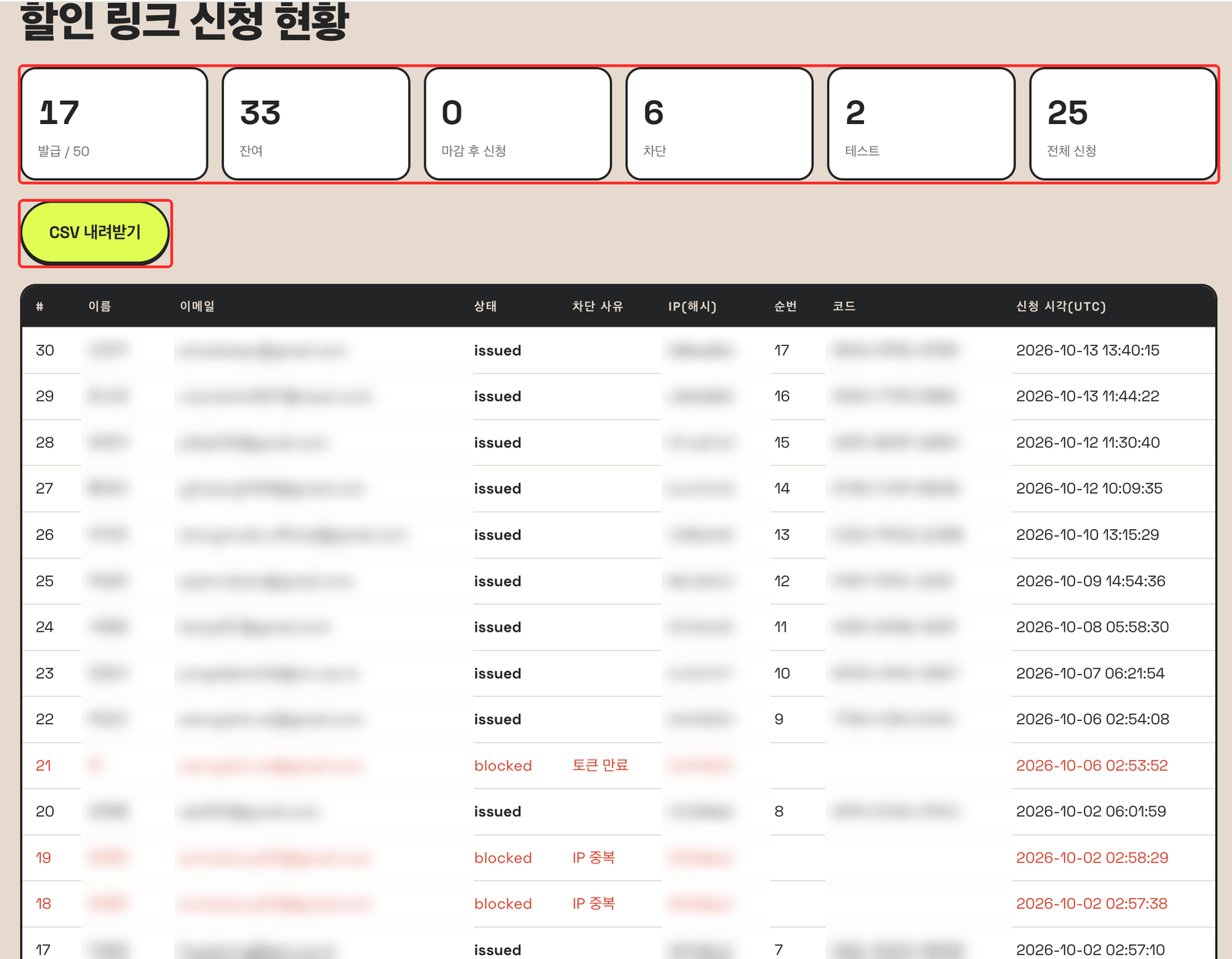
쿠폰 신청 현황 어드민
매뉴얼 영상, 배포, 측정 세팅
11. 클로드코드 + Aside로 매뉴얼 영상도 만들었어요.
"스킬을 어떻게 쓰는지 모르겠어요"라는 질문이 나올 게 뻔했어요.
그래서 스킬 사용법 매뉴얼 영상을 만들었는데, 이건 클로드코드로 했어요.
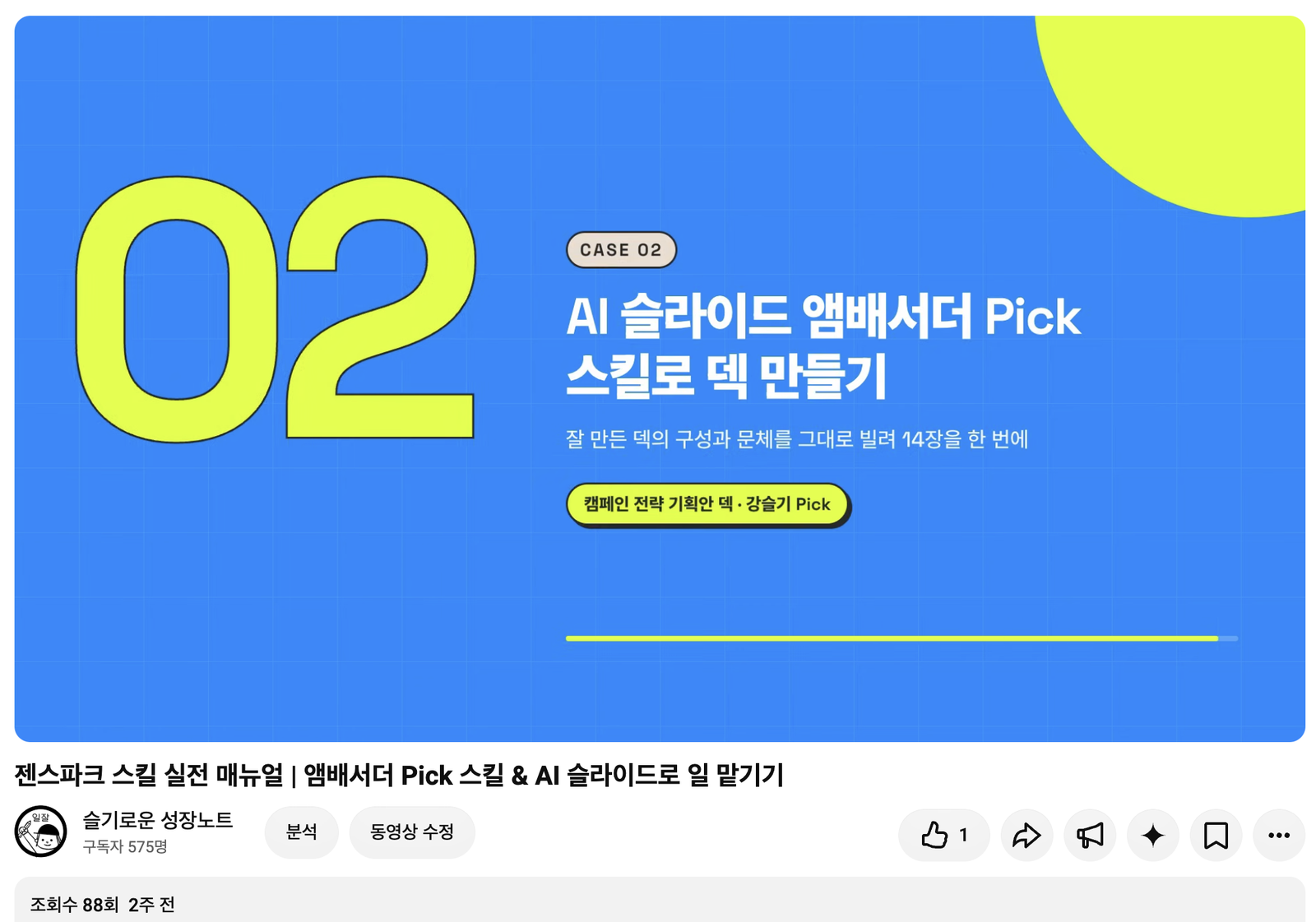
젠스파크 스킬 실전 매뉴얼 영상
클로드코드를 Aside CLI랑 연결해서 클로드코드가 직접 Aside AI 브라우저를 조종하게 했어요. 이 방법은 이 뉴스레터를 참고하세요.
실제로는 네 번에 나눠 보냈는데, 한 번에 보내도 되게 하나로 모아 봤어요.
프롬프트 (클로드코드)
아래 두 과정을 매뉴얼 영상 1개로 만들어줘.
CASE 01. https://www.genspark.ai/skills
앰버서더 pick 스킬 5개 중 하나를 골라서 결과물을 만드는 과정
(요약 장표에서 '브리프는 예시니까 5개 중 1개 골라서 하라'고 안내)CASE 02. https://www.genspark.ai/ai_slides?tab=featured
'앰버서더 pick' 중 스킬 하나를 골라서 슬라이드를 만드는 과정
(Standard와 Ultra는 퀄리티 차이가 있고, Standard는 무료 할당량, Ultra는 크레딧 차감(1페이지 당 평균 100)이 있다고 안내)만드는 방법
- aside cli로 실습하며 영상으로 찍거나 캡처
- 캡처한 화면을 모아 모션그래픽 + 안내 자막 + 안내 화살표 + 효과 + 효과음 등으로 완성
- 두 케이스 모두 합쳐 한 영상으로 완성, 간지 효과로 구분
- 영상 색상코드는 아래 페이지 메인 디자인 톤앤매너를 차용해 전체 영상에 적용마지막 CTA
https://f682da6b-e521-4d4e-8baf-3431c3ae2365.vip.gensparksite.com/ (링크 텍스트 넣지는 마)
앰버서더 스킬 12가지 중 하나를 골라 만든 결과물로 일잘러 경진대회에 출품하세요! (~10/12)
일잘러 경진대회 공식 상장, 한정판 굿즈 세트, 크레딧까지!
(위 페이지에서 가져온 경품 이미지 모션 그래픽에 활용)완성되면 aside cli로 내 ____________@gmail.com 유튜브에 '링크 있어야 공개'(일부 공개)로 업로드하고 링크 줘.
캡션에는 매뉴얼에 표기된 방법들 글로도 표기하고, 경진대회 출품 링크, 두 스킬 링크, 본 영상 댓글 이벤트(https://www.youtube.com/watch?v=vcwXwsBDhCQ)도 같이 안내해줘.
이 프롬프트도 짚어 볼게요.
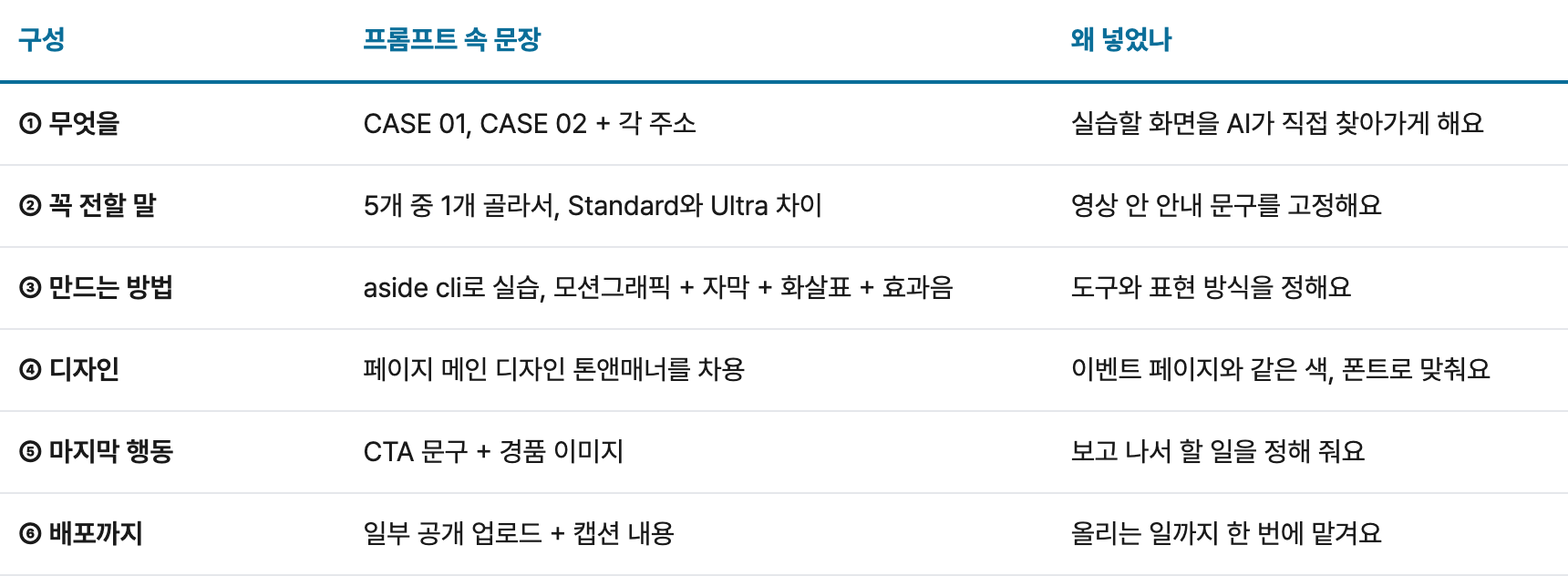
제일 효과가 컸던 건 ④번이에요. '톤앤매너를 차용해서' 한 마디에 이벤트 페이지의 블루, 라임, 크림 색과 폰트가 영상 전체에 입혀졌거든요.
결과는 30장면, 3분 51초짜리 영상이에요. 내레이션 없이 자막, 화살표, 줌, 효과음으로 안내해요.
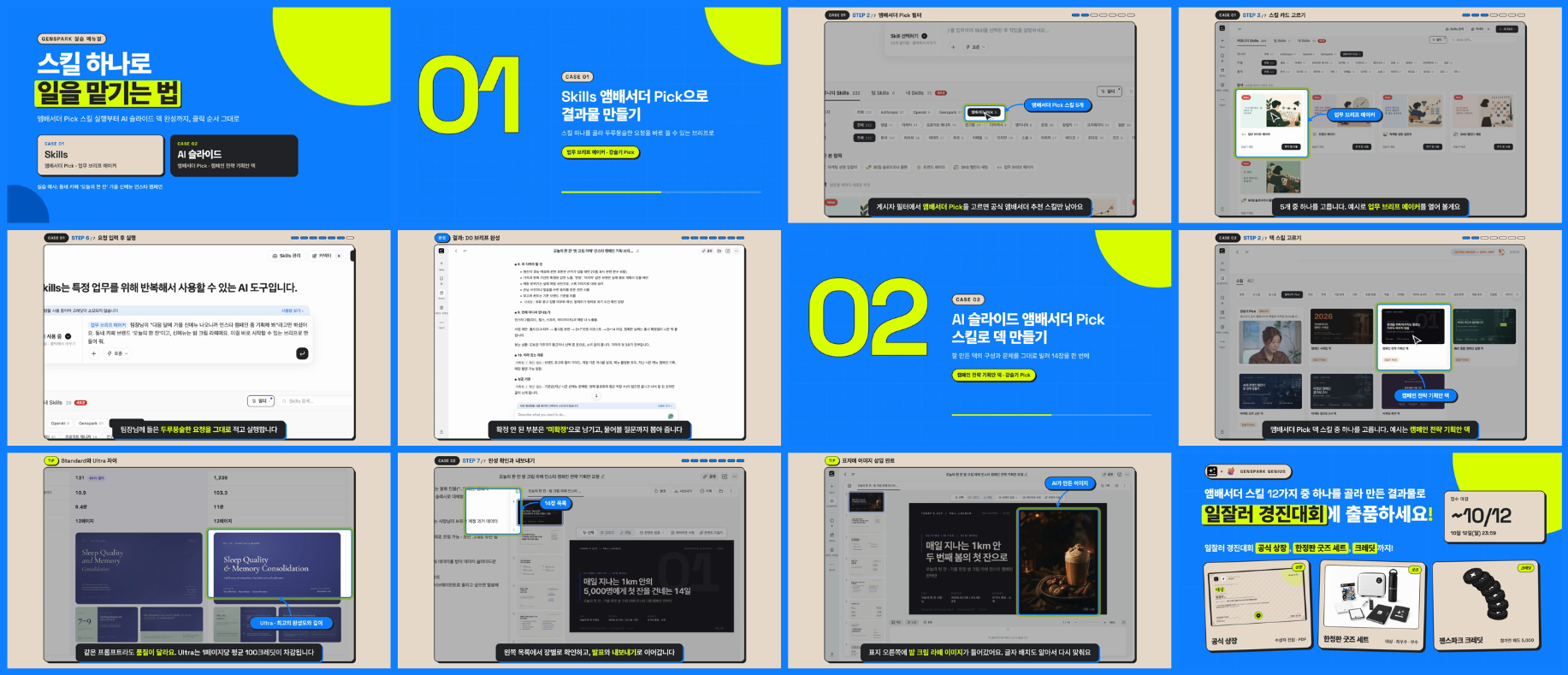
매뉴얼 영상 주요 장면
12. 게시 메뉴에서 배포 주소를 받았어요.
젠코드의 '게시' 탭에서 업데이트를 누르면 젠스파크 호스팅에 바로 올라가요. 서버 걱정이 없어요.
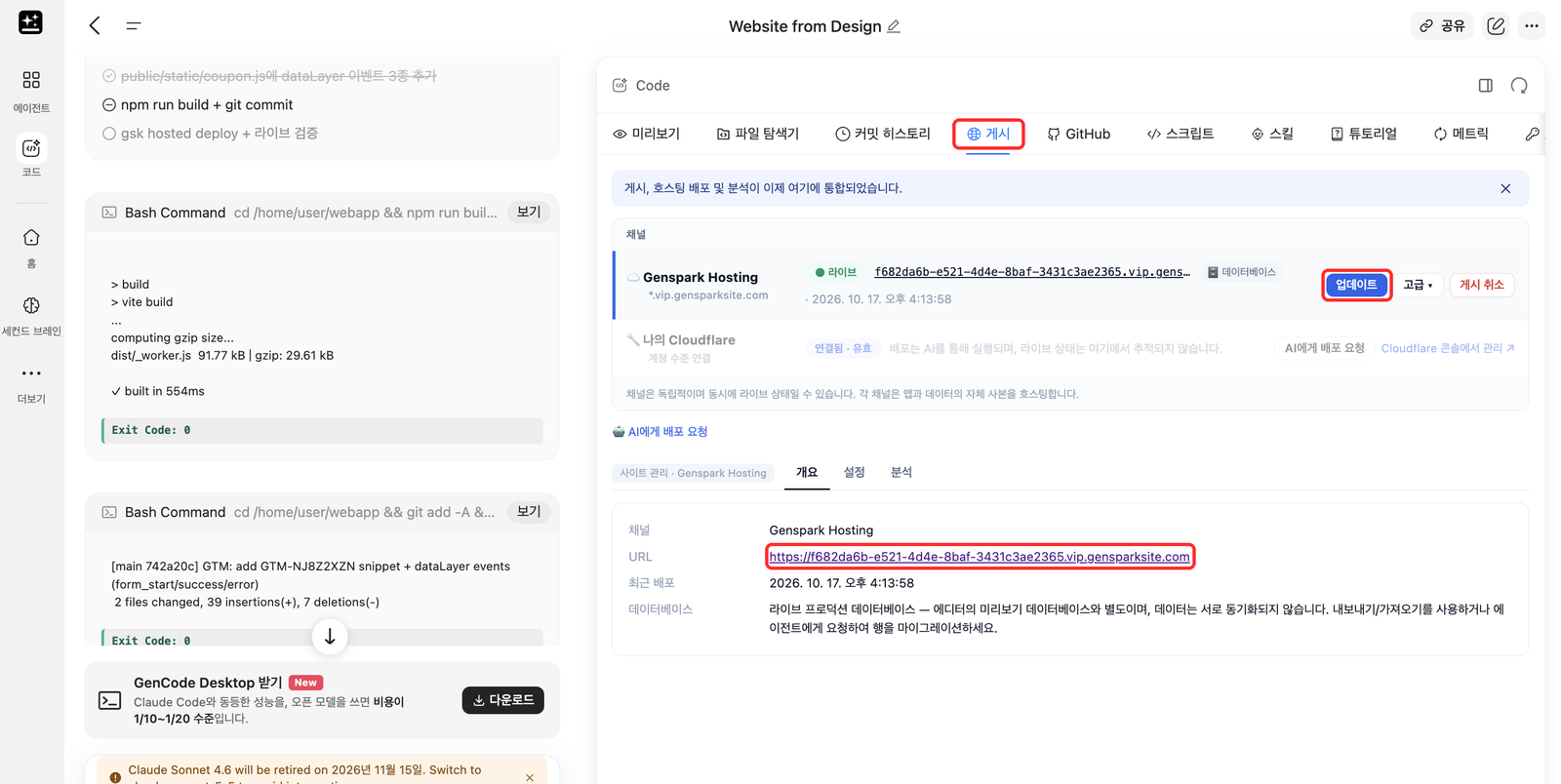
게시 → 업데이트 → 배포 URL
13. 젠코드로 트래킹 코드까지 심었어요.
배포 주소를 젠코드 데스크톱 앱에 넣고 측정 세팅을 통째로 맡겼어요.
실제 프롬프트 (젠코드)
https://f682da6b-e521-4d4e-8baf-3431c3ae2365.vip.gensparksite.com/
메타 전환 태그, GSC 콘솔 연동, GA4 설치, GTM 이벤트 택소노미 설계 및 설치 진행해줘
aside나 eco lite 같은 브라우저 따로 쓰지 말고 젠코드 자체 브라우저 컨트롤 기능을 이용해서 해줘
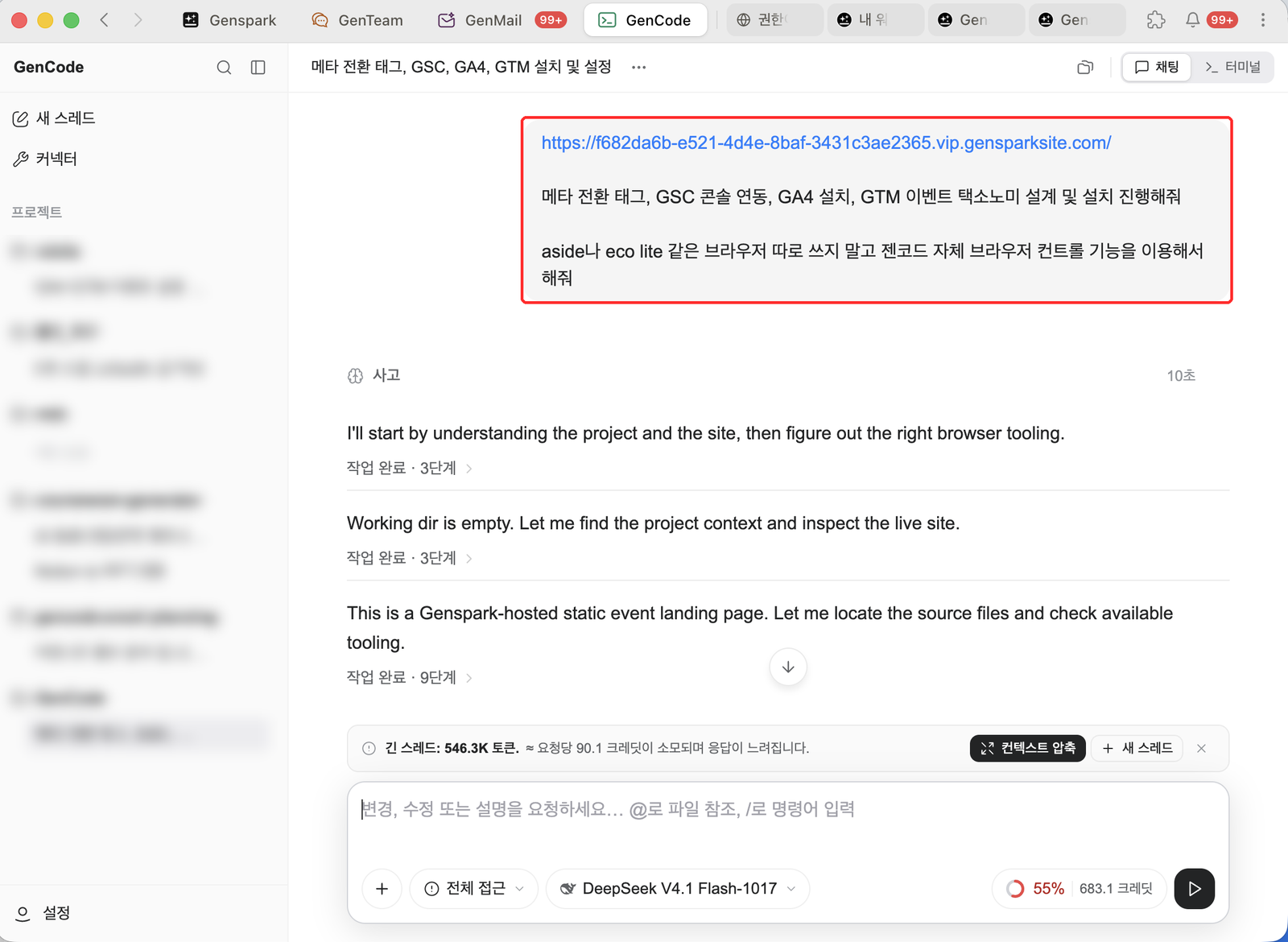
젠코드에 측정 세팅 요청
메일, 상장, 심사까지 운영
14. 운영 메일은 젠메일에게 맡겼어요.
쿠폰을 발급받은 분들께 마감 전 출품 리마인드 메일을 보내야 했어요.
어드민에서 받은 명단을 붙이고 젠메일에 요청했어요.
실제 프롬프트 (젠메일)
(쿠폰 발급자 이메일 목록)
이 분들에게 젠스파크 일잘러 경진대회
https://f682da6b-e521-4d4e-8baf-3431c3ae2365.vip.gensparksite.com/쿠폰 발급에 대해 참여 리마인드 보내는 메일 임시 저장해줘.
모든 수신자는 '숨은 참조'로경품 강조하고, 함께 화상으로 참여하는 화상 미팅도 안내해줘
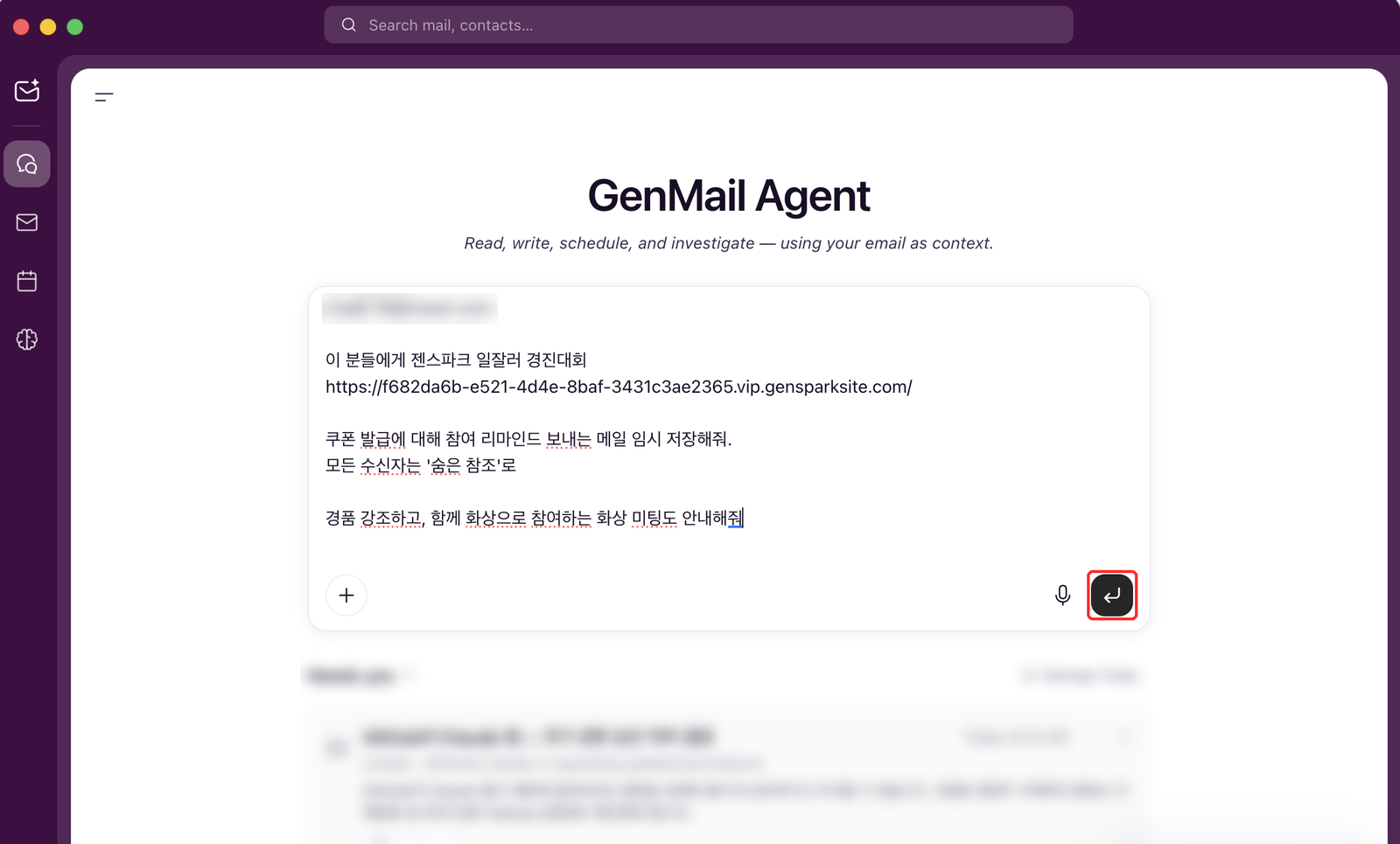
젠메일에 리마인드 메일 요청
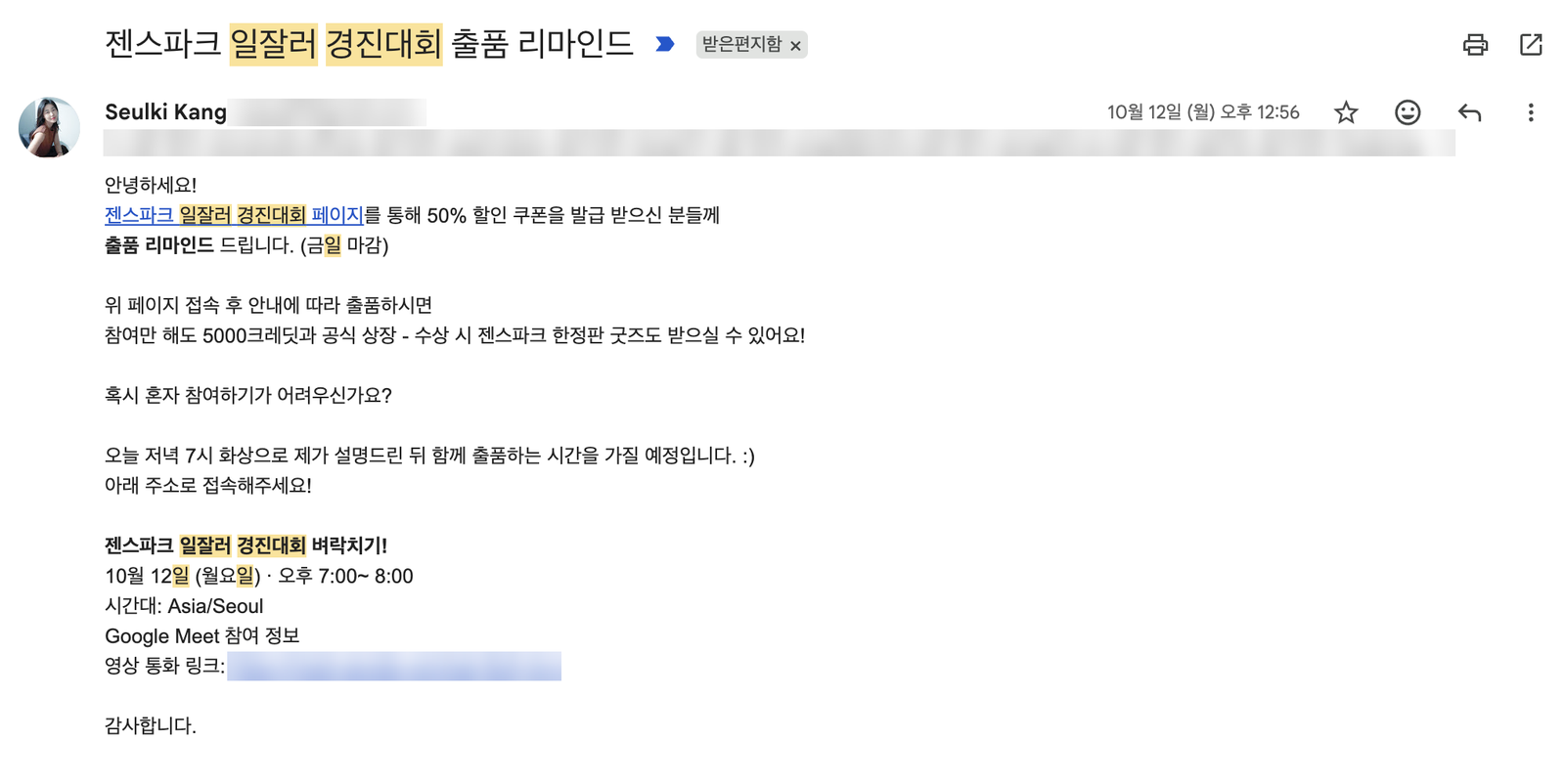
임시보관함에 저장된 초안
클로드로 한다면? 클로드 앱에 지메일 커넥터를 연결하면 임시보관함에 초안을 만들어 줘요. 젠메일은 제가 주고받은 메일로 문체와 역할을 파악해 두는 Email Brain이 있어서, 제 말투에 가까운 초안이 나와요.
15. 수상, 참가상, 크레딧 안내 메일도 전부 이렇게요.
참가상 안내, 우수상 축하, 크레딧 수령 정보 요청까지 메일이 줄줄이 나갔어요.
참가자마다 출품작 이름을 넣어서 한 통씩 따로 썼어요.
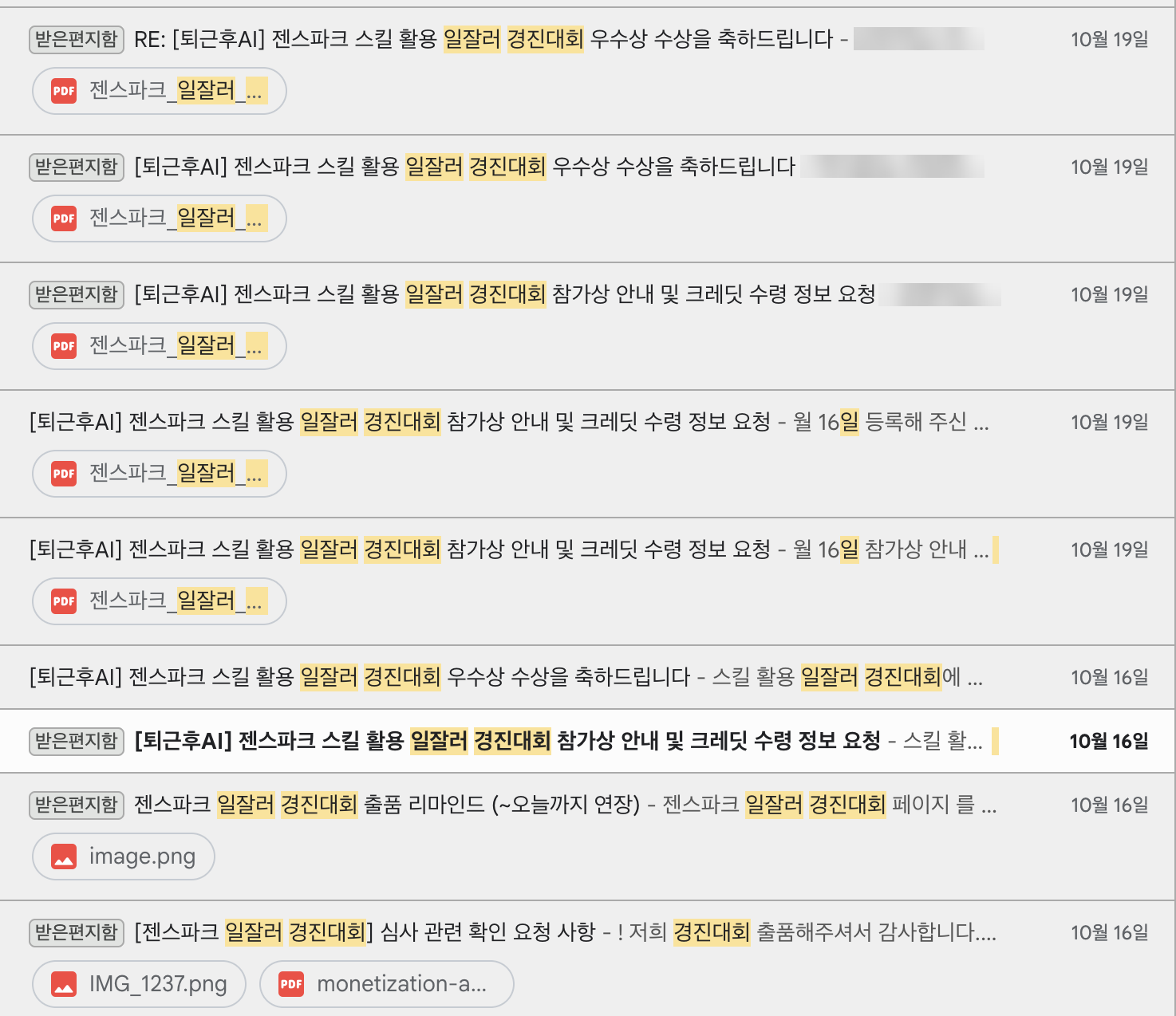
운영 메일 목록
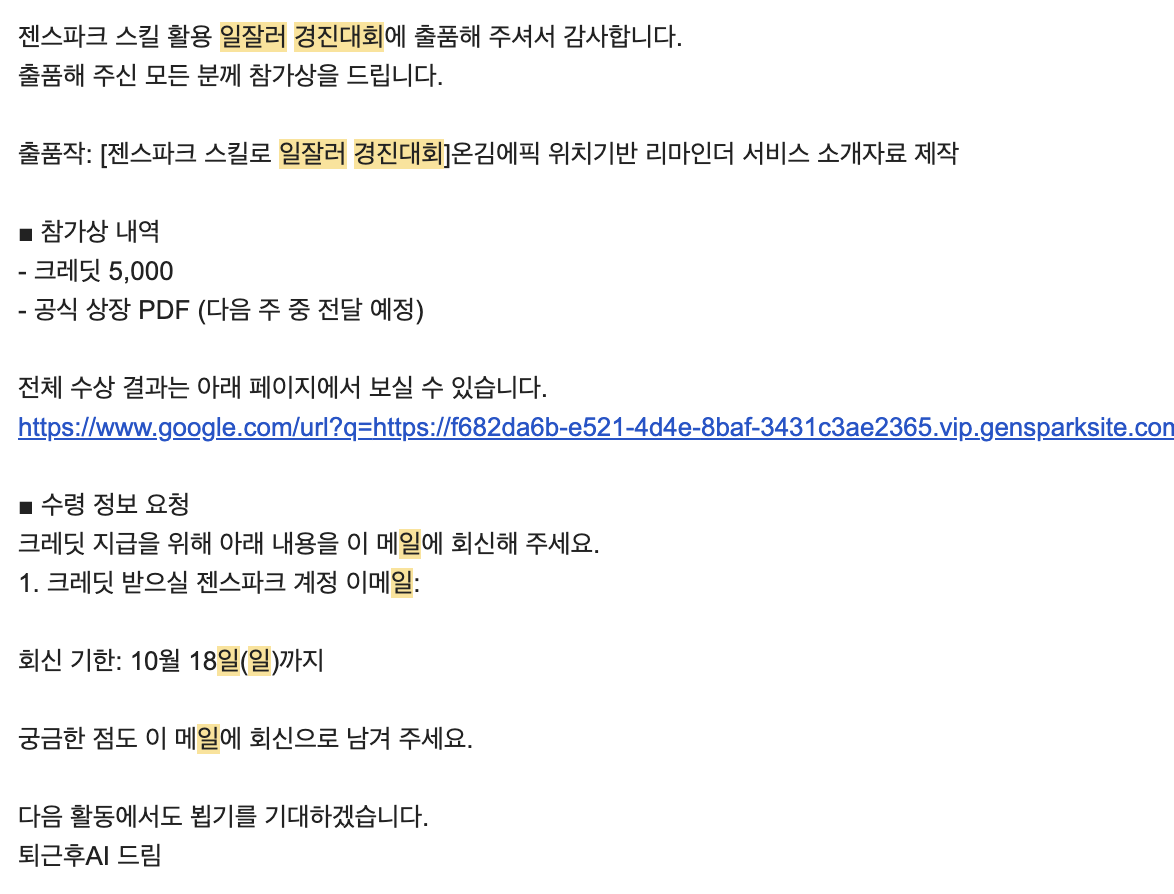
참가상 안내 메일
그리고 가장 좋았던 점은 메일 발송에서 착오나 실수가 한 번도 없었다는 거예요.
예전에는 고객 관리를 수동으로 하고, 누가 어떤 상을 받았는지 착오가 생겨 실수가 생기곤 했는데 AI에 다 맡겨버리니 실수할 일 자체가 없더라고요.
16. 커뮤니케이션은 클로드코드가 구글 시트에 쌓아 가며 관리했어요.
누구에게 언제 무슨 메일을 보냈는지, 누가 회신했는지, 굿즈 배송 정보는 받았는지.
이걸 기억으로 관리하면 꼭 하나씩 빠지거든요. 그래서 클로드코드가 진행 상황을 구글 시트에 한 줄씩 쌓게 했어요.
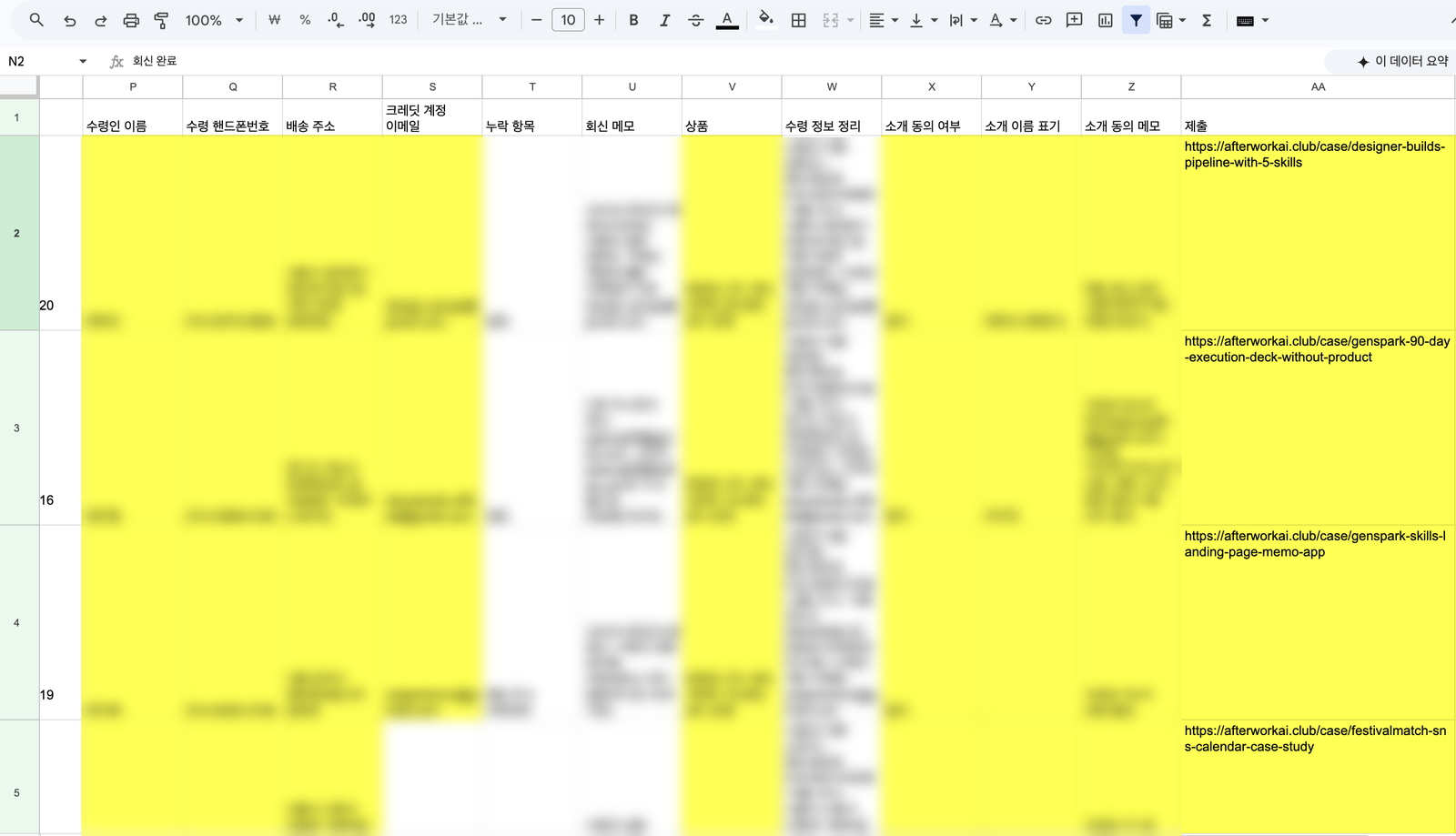
클로드코드가 쌓은 관리 시트
17. 상장도 젠스파크 디자인으로 만들었어요.
3번에서 만든 디자인 시스템을 그대로 써서 상장 템플릿을 만들고, 수상자 이름과 출품작만 바꿔 PDF로 보냈어요. 이벤트 페이지와 같은 색, 같은 폰트예요.
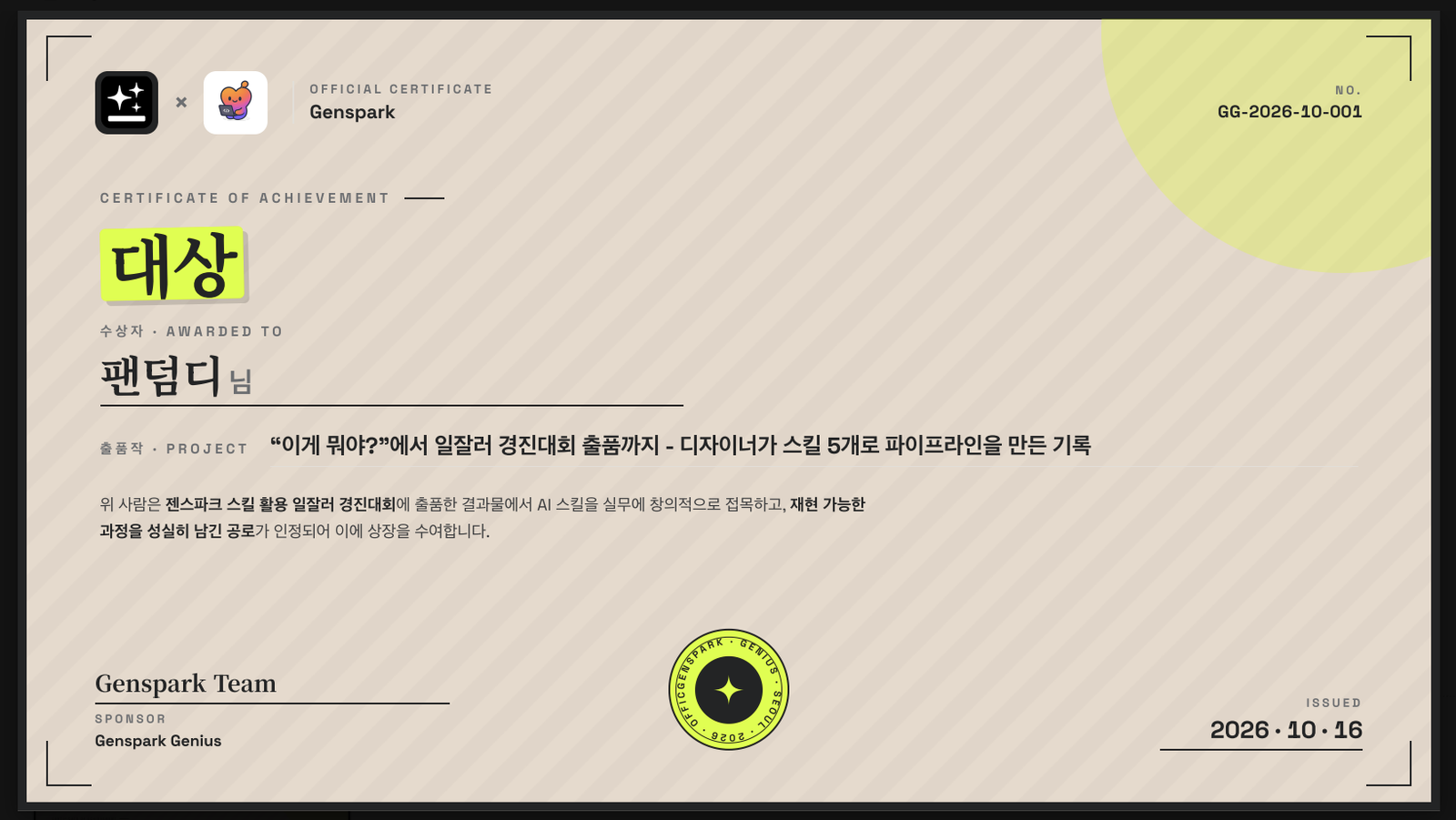
대상 상장
18. 1차 심사는 AI가, 그다음은 사람이 했어요.
출품작이 올라온 쇼케이스 링크를 모아서 AI에게 1차 채점을 맡겼어요.
기준은 실무 적용성 30, 스킬 활용도 25, 완성도 25, 과정 공유 20, 그리고 유튜브 댓글 인증 가산점 5점이에요.
AI가 출품작 링크를 하나씩 열어 보고 점수와 근거를 적었어요. 점수 순서는 참고만 하고, 최종 수상작은 제가 직접 열어 보고 정했어요.
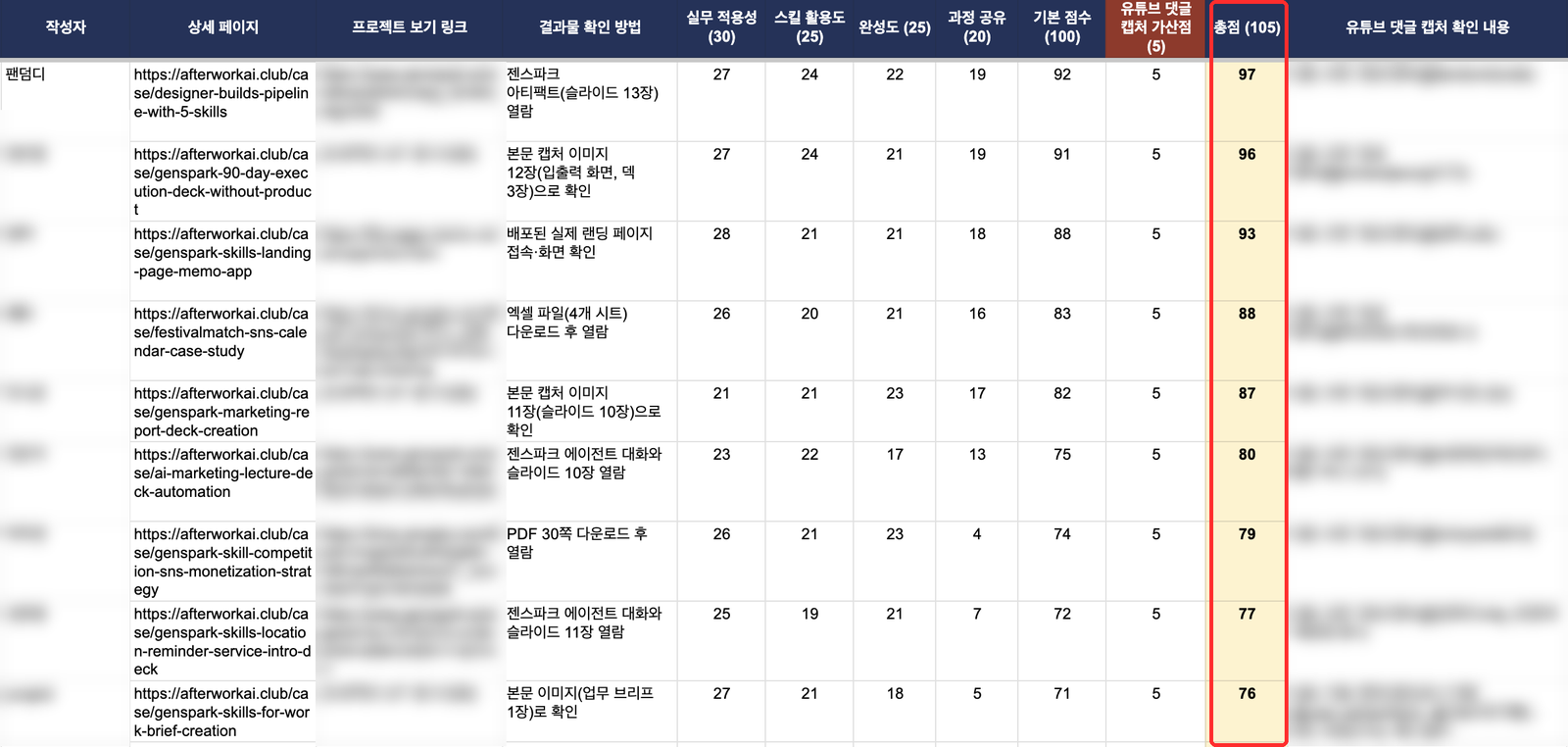
AI 1차 심사표
한 장으로 정리하면 이래요.
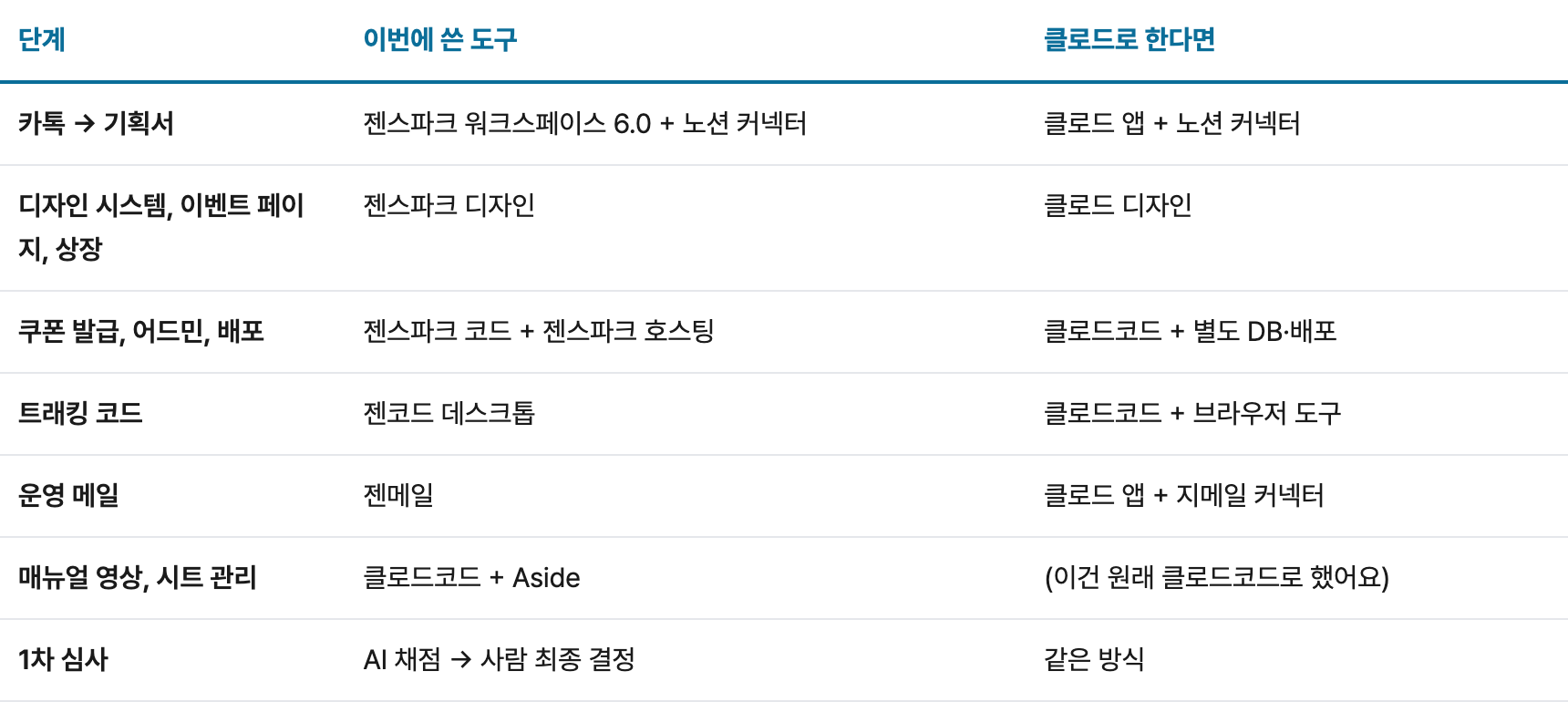
클로드로도 전부 할 수 있어요. 그래도 제가 젠스파크를 주로 쓰는 이유는 단순해요. 더 좋은 퀄리티를 더 빠르게 뽑아줘서예요.
특히 디자인이랑 메일은 손볼 곳이 확실히 적었어요. (영상이랑 시트 관리는 아직 클로드코드가 손에 익어서 그쪽으로...)
함께 보면 좋은 링크
5. 퇴근후AI 오픈단톡방
이 글에는 제휴 링크가 포함되어 있으며, 링크를 통해 가입하시면 일정 수수료를 제공받습니다.