
촬영팀 없이, 사진 몇 장과 안내서 PDF 한 부로 매장 영상과 교육 영상까지 만들어요!
지난 10월 27일, 젠스파크가 'AI 미디어 스튜디오(Genspark Media Studio)'를 내놨어요.
소식 보자마자 바로 들어가 봤는데요.
이미지, 영상, 3D를 한 화면에서 이어서 만든다는 게 이런 거구나 싶더라고요.
오늘은 젠스파크 AI 미디어 스튜디오에서 직접 해 본 작업 10개 중에서 4개를 골라, 따라 할 수 있는 클릭 위주로 정리했습니다.
같은 인물이 계속 나오는 AI 이미지부터 3D-BOX 동선 영상, 안내서로 만든 지식 해설 영상, 스토리 바이블까지요.
예시로 쓴 '솔밭 브루'는 가상으로 만든 성수동 콜드브루 매장입니다!
>> 젠스파크 무료로 가입하고 AI 미디어 스튜디오 바로 써 보는 링크
👀 젠스파크 AI 미디어 스튜디오로 오늘 만들 결과물 미리보기
따라 하기 전에, 끝까지 가면 뭐가 나오는지부터 보여 드릴게요.
이미지 한 장과 영상 세 편이에요.

❶ 이미지 보드
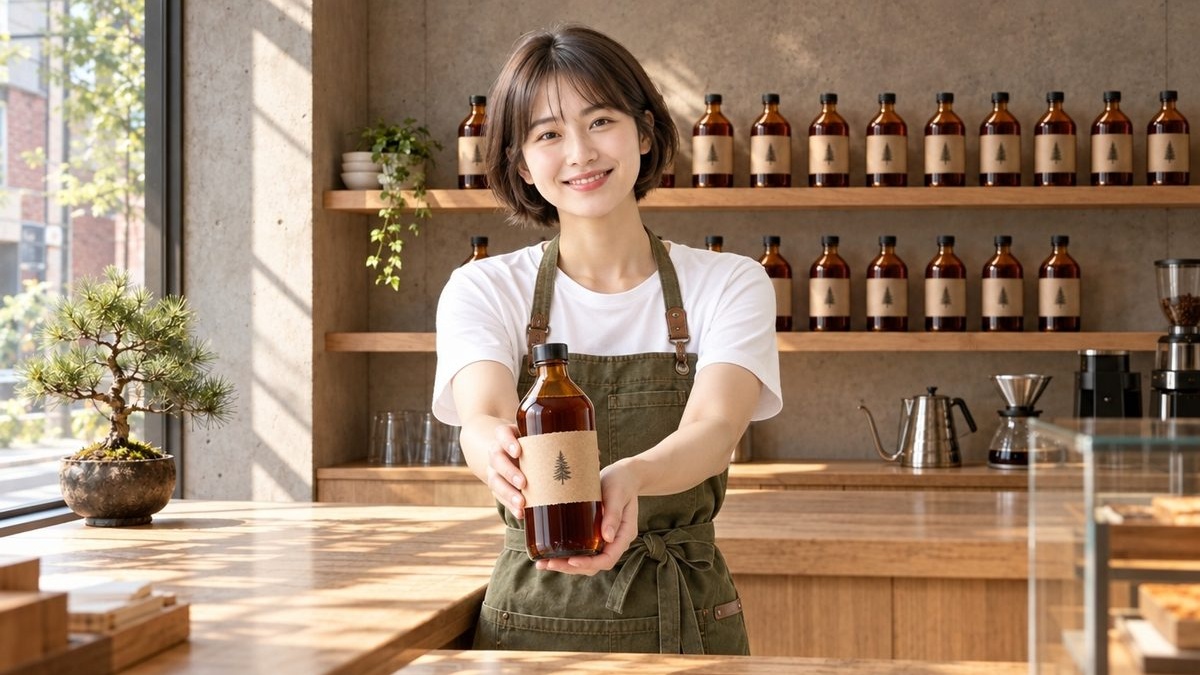
병, 바리스타, 매장을 따로 만들고 한 장면으로 합쳤어요. 라벨 소나무까지 그대로예요.

❷ 3D-BOX
3D로 잡은 동선 그대로 찍은 실사 10초 영상입니다.

❸ 지식 해설
안내서 PDF 한 부가 60초 세로 교육 영상이 됐어요. 자막과 그래픽도 에이전트가 넣었어요.

❹ 스토리 바이블
캐릭터와 스토리를 바이블에 한 번 정리해 두고 만든 10초 영상!
이 네 가지를 하나씩 만들어 볼게요.
🤔 잠깐, 젠스파크 AI 미디어 스튜디오가 뭔가요?

젠스파크 AI 미디어 스튜디오 첫 화면. 템플릿 구경하다 보면 시간 순삭이에요 🤣
젠스파크 안에 새로 생긴 영상·이미지·오디오·3D 제작 공간이에요.
입력창에 만들고 싶은 걸 적으면 에이전트가 계획을 세우고, 필요한 건 질문으로 묻고, 만든 다음 결과를 스스로 점검합니다.
만든 것은 전부 오른쪽 '보드'에 노드로 쌓여서, 어떤 이미지로 어떤 영상을 만들었는지 선으로 이어져 보여요.
젠스파크 홈 입력창 아래 'AI 미디어 스튜디오'를 누르거나, genspark.ai/media-studio로 접속해요.
01 🖼️ 한 보드에서 캐릭터 일관성 지키며 AI 이미지 이어 만들기
제품 병, 바리스타, 매장, 그리고 세 장을 합친 장면까지 4장을 만듭니다
1 '이미지' 탭에서 모델과 모드 고르기
홈 입력창 위 '이미지' 탭을 누르고, 모델 칩을 눌러 'GPT Image 2.5'를 골라요. '설정'에서 비율은 1:1로.

모델 이름 옆 숫자가 크레딧 배율입니다.
⚠️ 주의
'생성' 버튼 왼쪽 모드 칩에서 Ultra와 Standard를 고를 수 있는데
Ultra가 성능이 높은 대신 크레딧 소모도 커요!

Standard - Ultra - Mega 순
제품 병 프롬프트를 넣고 '생성'을 눌러요.
📋 프롬프트
콜드브루가 담긴 호박색 유리병 한 병. 크라프트지 라벨에는 작은 소나무 그림 하나만 있고 글자는 없음.
- 스타일: 사실적인 스튜디오 제품 사진
- 색감: 호박색, 크라프트 베이지, 밝은 회색
- 조명: 스튜디오 조명, 부드러운 그림자
- 배경: 밝은 회색 단색 배경, 정면에서 병 전체가 보이게
- 화면 어디에도 글자나 로고 없음
2 같은 보드에 노드 추가하기
콜드브루 병 생성이 완료되었습니다. 두 번째부터는 보드 오른쪽 세로 막대의 검은 '+'를 누르고 '이미지'를 골라 빈 노드를 만들어요.
여기에 바리스타 프롬프트를 넣고 '↵'를 누르면 다음 이미지를 만들 수 있어요.

보드 안에서 '+' 한 번이면 끝.
3 '참조 선택'으로 앞 이미지 붙이기
이렇게 병, 직원, 매장 이미지를 각각 만들고 또 새 노드를 만든 후
입력 칸 왼쪽 위 마술봉 모양 '참조 선택'을 누르고 병, 바리스타, 매장 세 장을 차례로 눌러요.
그럼 3개의 노드가 연결되면서 참고하여 이미지를 만들 수 있게 됩니다.

누를 때마다 1, 2, 3 번호가 붙어요.
📋 프롬프트
참조한 바리스타가 참조한 매장의 원목 카운터 뒤에 서서, 참조한 콜드브루 병을 손님 쪽으로 내밀며 웃는 장면.
- 사람, 병, 매장은 참조 이미지와 같게 유지(얼굴, 앞치마, 병 모양과 라벨, 선반)
- 스타일: 사실적인 매장 사진, 허리 위 미디엄 샷
- 조명: 창으로 들어오는 아침 햇살
- 화면에 글자나 로고 없음
세 노드에서 나온 선이 조합 장면 하나로 모입니다.
🔗 결과 보기: 한 보드에서 만든 AI 이미지 4장
02 🎬 3D-BOX로 흰 무대 동선부터 잡고 실사 AI 영상 만들기
영화 찍기 전에 배우 대신 흰 마네킹으로 동선과 카메라를 맞춰 보는 과정이 있어요. '프리비즈'라고 하는데요. 이 프리비즈를 먼저 만들면 AI에게 화면 구조, 인물이나 물건 움직임을 다 맡기는 것이 아니라 우리가 세세하게 조정, 기록할 수 있어요.
3D-BOX는 이걸 AI가 대신 해 주는 템플릿인데요.
흰 무대에서 동선을 정하고, 그 타이밍 그대로 실사화합니다.
1 '추천'에서 '3D-BOX' 누르기
미디어 스튜디오 홈 위쪽 '추천'을 누르고 '3D-BOX' 카드를 눌러요.
입력창에 예시 문장이 채워지는데, 대괄호 두 곳(동선 장면, 배경 장소)을 바꾸면 우리만의 프롬프트가 됩니다.

3D-BOX 카드 설명: '3D로 장면을 잡고, 실사처럼 완성'.
📋 프롬프트
흰 무대에서 [바리스타가 원목 카운터 위의 호박색 유리병을 손님 쪽으로 천천히 밀어 건네고, 손님이 병을 들어 올리는 장면]의 동선을 잡은 다음, [아침 햇살이 드는 성수동의 작은 콜드브루 매장]을 배경으로 최종 영상을 촬영해 주세요. 16:9, 화면에 글자나 로고는 넣지 마세요.2 질문 폼에서 '3D 디렉터 스테이지' 직접 요청하기
📋 '+ 기타' 칸에 적을 문장
3D 디렉터 스테이지에서 흰 모델로 동선과 카메라를 먼저 잡아서 보여 주세요. 확인한 뒤에 실사로 촬영해 주세요.
'흰 무대 블로킹 영상의 형태'에 입력된 프롬프트가 중요해요.
3 3D 디렉터 스테이지 둘러보기
보드에 '3D' 배지가 붙은 노드가 생기면 '스테이지 열기'를 눌러 보세요.
마우스로 끌면 시점이 돌아가고, 아래 타임라인을 끌면 초 단위 동작이 보여요.

바리스타 역, 손님 역 흰 마네킹 두 분. 카운터 위치까지 이렇게 먼저 잡아요.
동선이 정해지고 촬영 준비가 끝나면 에이전트가 승인을 기다려요. 이때 "좋아요. 이대로 진행해 주세요."라고 보내면 실사 촬영하듯이 생성이 시작됩니다.
4 3D-BOX 실사 영상 결과 확인

먼저 흰 무대에서 잡은 10초 동선 - 마네킹 손이 병을 밀고, 손님 손이 받아갑니다.

3D-BOX가 같은 타이밍으로 찍은 실사 10초.
🔗 결과 보기: 3D-BOX 병 전달 장면
03 📘 안내서 PDF로 60초 지식 해설 영상 만들기
이번엔 신입 바리스타 안내서를 짧은 교육 영상으로 바꿔 볼게요.
'지식 해설'은 문서를 근거로 질문 하나에 답하는 30~90초 내레이션 영상을 만드는 템플릿이에요.
1 '추천'에서 '지식 해설' 누르기, 모드는 Ultra 그대로
'추천'에서 '지식 해설' 카드를 누르면 모드가 자동으로 'Ultra'로 바뀌어요.
대본, 내레이션, 그래픽까지 여러 단계를 거치는 작업이라 Ultra 그대로 두면 돼요.

카드 누르는 순간 모드가 Ultra로 슬쩍 바뀌어 있어요. 크레딧은 더 드니 알고 누르기.
2 PDF 첨부하고 대괄호 네 곳 바꾸기
입력창 왼쪽 아래 '+'를 누르고 '로컬 파일 찾기'로 안내서 PDF를 붙여요.
대괄호 네 곳(근거 자료, 보는 사람, 질문, 길이)을 바꾸고, 저는 끝에 한국어와 '안내서에 없는 숫자 금지' 조건을 더했습니다.
📋 프롬프트
[첨부한 솔밭 브루 신입 바리스타 안내서]를 바탕으로 [신입 바리스타]에게 [콜드브루는 왜 12시간 넘게 우려낼까?]에 대한 답을 설명하는 [60]초 해설 영상을 만들어 주세요. 사실관계를 확인하고 화면에 시각 자료와 자막을 넣어 주세요. 내레이션과 자막은 한국어로, 안내서에 없는 숫자는 쓰지 말아 주세요.
PDF 칩과 프롬프트가 같이 보이면 '생성'.
3 팩트 원장(Fact Ledger) 읽고 승인하기
75초쯤 뒤 오른쪽 '질문' 탭에 승인 질문이 열리는데요.
바로 누르기 전에 '보드' 탭에서 '팩트 원장' 노드를 열어 보세요. 주장마다 안내서 몇 장에 있는지, 외부 출처는 뭔지 표로 정리돼 있어서 영상 구성을 상세하게 미리 볼 수 있어요.

승인 질문은 추천 항목을 고르고, 맨 아래 칸에 "좋아요. 이대로 진행해 주세요."를 적어 '계속'을 누릅니다.
4 지식 해설 영상 완료 보고 확인
승인하고 약 28분 뒤에 완성됐어요.

1080×1920 세로, 62.9초

60초 세로 영상을 12컷으로 잘라 봤어요. '몇 분'으로 시작해서 '긴 시간은 차가운 물의 속도'로 끝나요. 신입 교육용으로 잘 나왔습니다.
🔗 결과 보기: 콜드브루 60초 해설 영상
04 📚 스토리 바이블로 캐릭터·목소리 고정한 영상 만들기
영상이 여러 편으로 늘어나면 편마다 바리스타 얼굴이 바뀌는 게 제일 곤란하잖아요.
스토리 바이블은 캐릭터, 의상, 장소, 제품, 목소리를 한 번 정리해 두고, 새 영상에 붙여 같게 쓰는 기능이에요.
1 입력창 '+'에서 '스토리 바이블 만들기' 열기
왼쪽 메뉴에는 없어요. 홈 입력창 왼쪽 아래 '+'를 누르면 메뉴 맨 아래에 있어요.
'스토리 바이블'을 누르고 가운데 '스토리 바이블 만들기'를 눌러요.

'+' 메뉴 맨 아래 숨어 있어요. 처음엔 한참 찾았어요.
2 브리프, 설정 노트, 사진 세 장 넣기
바이블 이름 칸이 따로 없어서 '프로덕션 브리프' 첫 줄에 이름을 적어요.
📋 프로덕션 브리프
바이블 이름: 솔밭 브루
서울 성수동의 작은 콜드브루 매장 '솔밭 브루'(가상 브랜드). 노출 콘크리트 벽, 원목 카운터, 호박색 병이 놓인 나무 선반, 아침 햇살. 차분하고 따뜻한 분위기.
캐릭터, 목소리 칸도 따로 없어요. '설정 노트'에 한 줄씩 적어 주면 돼요.
📋 설정 노트
캐릭터: 수아 (참조 이미지 s0b-barista.jpg), 30대 한국인 여성 바리스타. 짧은 단발머리, 흰 티셔츠, 올리브색 캔버스 앞치마. 말투는 차분하고 다정함. 음성: 차분하고 따뜻한 한국어 여성 목소리.
장소: 솔밭 브루 매장 (참조 이미지 s0b-cafe.jpg)
소품/제품: 오리지널 콜드브루 병 (참조 이미지 s0b-product.jpg), 호박색 유리병, 크라프트 라벨에 소나무 그림 하나, 글자 없음
'첨부'에서 '파일 업로드'로 ❶에서 만든 바리스타, 매장, 제품 병 사진을 올리고 '생성'을 눌러요.

3 질문에 답하면 바이블 완성
3분쯤 뒤 새 탭에서 에이전트가 기준 설정(캐논) 제안과 질문 6개를 올립니다. 질문마다 첫 칩을 고르고 '계속'을 눌러요.
6분쯤 지나면 매장 사진, 수아 캐릭터 시트, 앞치마와 병 시트, 목소리 샘플까지 완성됩니다.

캐릭터 수아 전신 네 방향과 얼굴 네 컷.
4 홈 입력창에 바이블 붙여서 영상 만들기
영상은 새 요청으로 만들어요.
홈 입력창 '+'에서 다시 '스토리 바이블'을 열고 솔밭 브루 카드를 누르면, 입력창 맨 앞에 바이블 칩이 붙어요.

입력창 앞에 바이블 칩이 보이면 연결 완료.
📋 프롬프트
스토리 바이블 '솔밭 브루'의 수아와 매장을 써서 10초 영상을 만들어 주세요.
- 장면: 아침, 수아가 매장 원목 카운터 뒤에서 오리지널 콜드브루 병을 선반에 올려놓고, 카메라를 보며 한 문장을 말합니다.
- 대사(한국어, 수아 목소리, 10초 안에 끝나게): "오늘도 16시간 천천히 우려낸 오리지널, 준비됐어요."
- 수아의 얼굴·머리·앞치마, 병 모양과 라벨, 매장은 바이블과 같게 유지
- 영상은 한 번만 만들고, 다시 만들기 전에는 먼저 물어봐 주세요
5 스토리 바이블 영상 결과 확인

바이블의 시트와 목소리가 보드로 복사돼 영상 노드로 이어져요. 같은 얼굴, 같은 앞치마로 대사까지.

병을 선반에 올리고 돌아서서 대사까지, 캐릭터 일관성이 분명합니다.
🔗 결과 보기: 수아 10초 영상 · 솔밭 브루 스토리 바이블
💬 써 보니, 이런 분께 추천하고 싶어요.
사진 몇 장과 안내서 PDF 한 부로 시작했는데요.
제품 이미지, 3D 동선, 교육 영상, 같은 얼굴로 말하는 영상까지 한 보드 안에서 이어서 만들 수 있었습니다.
촬영팀이나 편집 툴 없이 홍보 영상과 교육 콘텐츠를 직접 챙겨야 하는 마케터, 매장 사장님, 교육 담당자에게 특히 쓸모 있을 것 같아요.
AI 영상 만들기를 미뤄 왔다면, 젠스파크 AI 미디어 스튜디오에서 이미지 한 장부터 시작해 보세요.
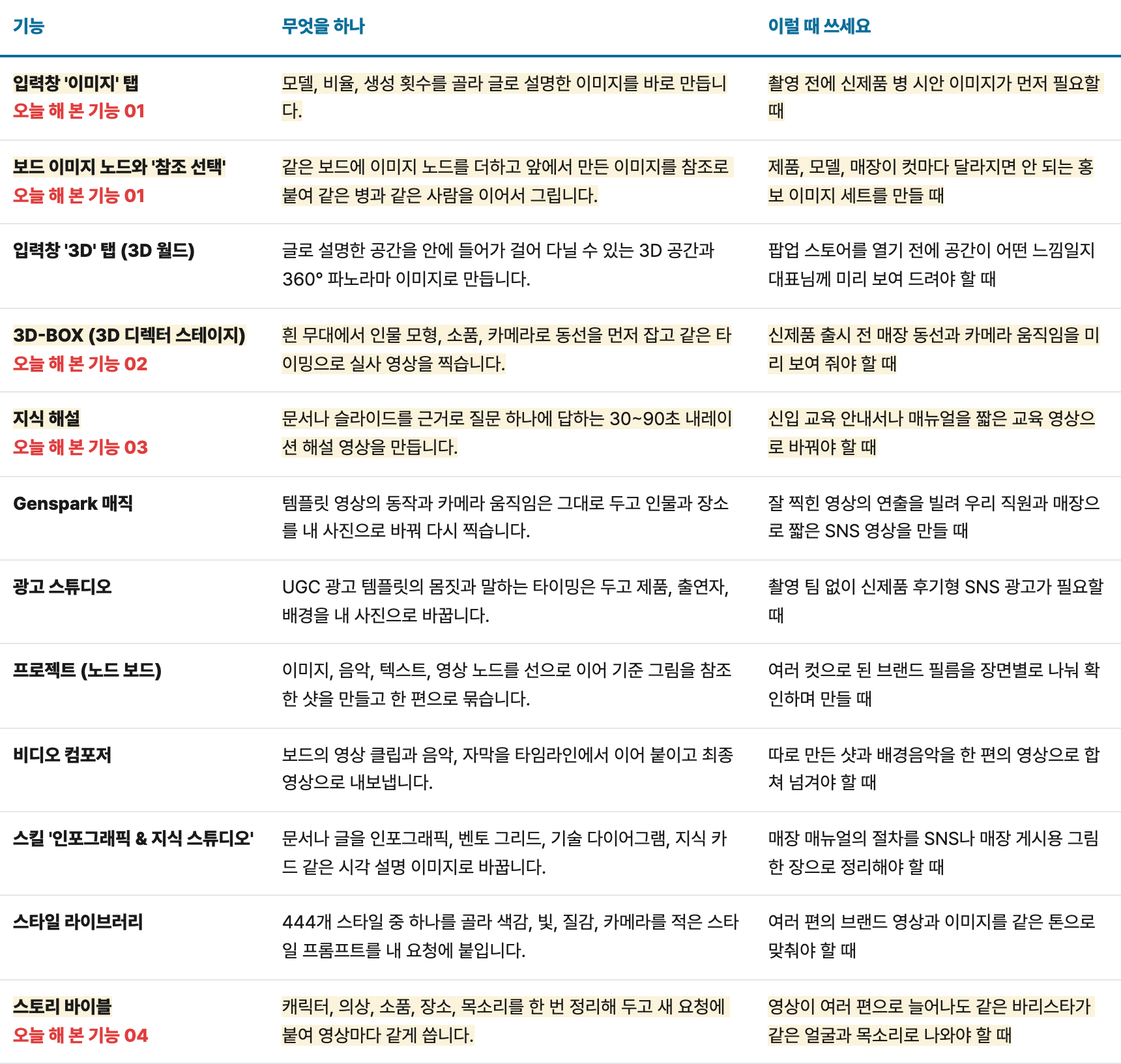
🗂️ 젠스파크 AI 미디어 스튜디오 기능 한눈에 보기
이외에도 기능이 정말 많은데요. 젠스파크 미디어 스튜디오 사용법이 헷갈릴 때 이 표를 다시 열어 보세요. 오늘 쓴 기능은 노란색으로 칠해 두었습니다.
🆚 젠스파크 AI 미디어 스튜디오, 매그니픽·힉스필드와 뭐가 다를까?
AI 영상 툴 하면 매그니픽(Magnific, 옛 프리픽 AI)이나 힉스필드(Higgsfield)를 먼저 떠올리는 분도 많을 거예요.
두 서비스도 노드형 보드, 에이전트, 3D까지 갖추고 있어서 기능 이름만 보면 꽤 비슷한데요.
그래서 두 곳 공식 페이지를 하나씩 열어 보고, 각자 잘하는 걸 나란히 놓아 봤습니다.
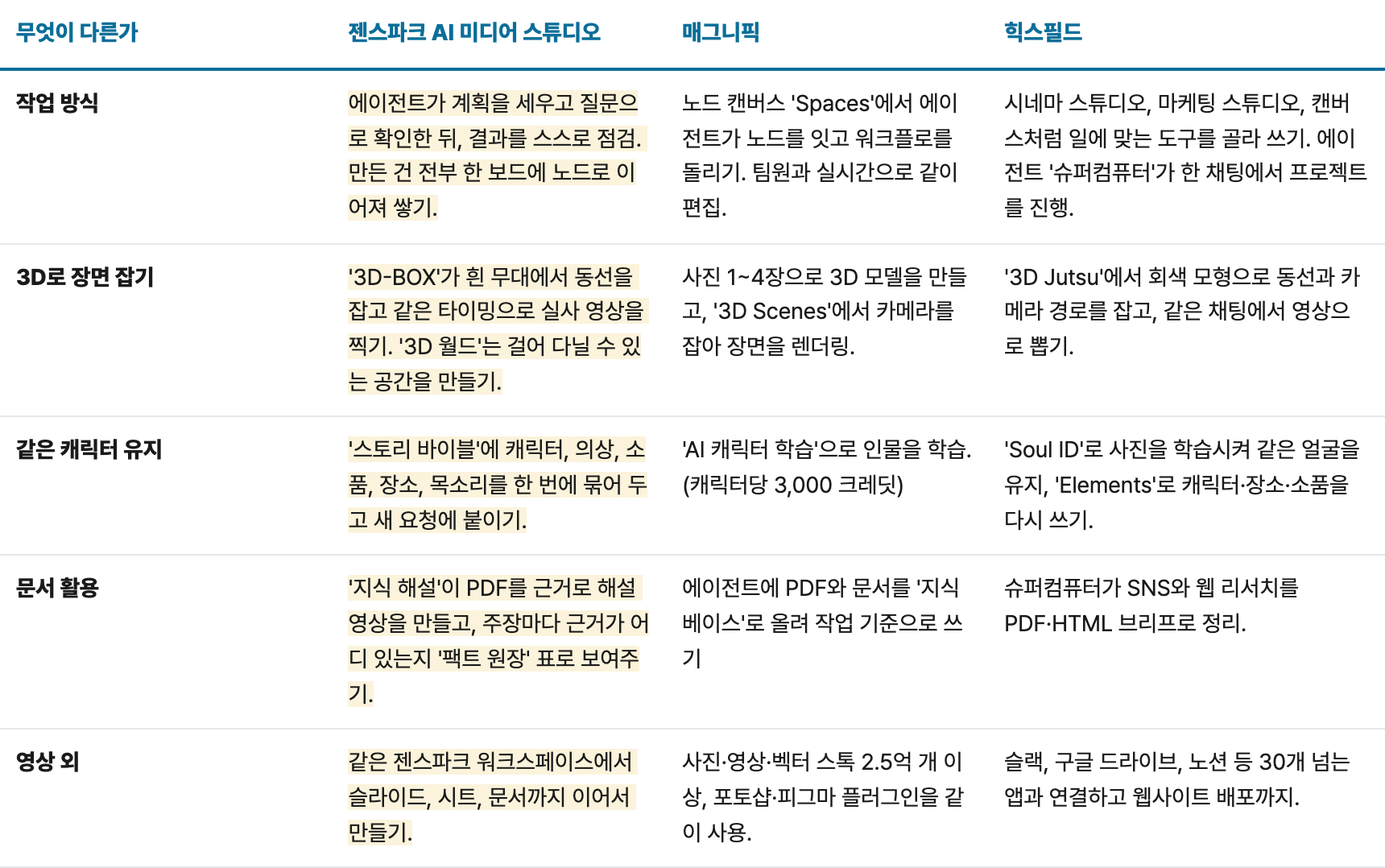
화질을 끌어올리는 업스케일은 매그니픽(이미지 최대 16배, 영상 4K·60fps), 카메라와 조명을 세밀하게 만지는 시네마틱 연출은 힉스필드가 강합니다.
젠스파크 AI 미디어 스튜디오는 문서로 해설 영상을 만들고, 기획 문서와 슬라이드까지 한 워크스페이스에서 이어 가야 하는 분께 더 잘 맞을 듯하네요!
🎓 젠스파크 AI 미디어 스튜디오, 더 깊게 배우고 싶다면
새로 나온 미디어 스튜디오 기능 예제 총 9개, 이외 젠스파크 워크스페이스에는 슬라이드, 시트, 젠팀, 스킬까지 업무에 바로 쓸 기능이 많은데요!
젠스파크 워크스페이스 6.0 FULL 강의에서 직접 따라 하며 이어서 배울 수 있어요. 1만원 할인 쿠폰으로 들어 보세요. :)
이 글에는 제휴 링크가 포함되어 있으며, 링크를 통해 가입하시면 일정 수수료를 제공받습니다.